
Gäller: nya Stamboken på föreningens webbplats. Senast kontrollerad mot gränssnittet: 2026-10-29. Skärmbilderna är tagna i en lokal testmiljö med påhittade kaniner och besättningar.
Är du ny i Stamboken, börja med sidan Kom igång. Manualen är indelad efter roll. Läs del 0 först och sedan den del som gäller dig. Varje del börjar med Så gör du (numrerade steg med knapparnas namn som de står på skärmen) och slutar med Skärmarna (vad varje sida innehåller).
Innehåll
- Del 0 – Komma igång
- Del 1 – Uppfödare
- Så gör du: parning, kull, kullistan, registrera unge och utfärda intyg, kanin utan kull, pappersintygets nummer, kullnummer, foto, ladda upp intyg, redigera, död, sälja, provpara, besättningsuppgifter, profil
- Skärmarna: Min besättning, Kaninens sida, Alla kaniner, Provparning, Min profil, Mina inskick, Ladda upp intyg, Notiser, Verifiera intyg
- Del 2 – Genbanksansvarig
- Så gör du: rätta en kanin, korrigera historik, ändringshistorik, kullnummer, genetik, besättningar, inkorgen
- Skärmarna: Genetik, Adminpanelen för genbanksansvarig, Inkorg, Inkorg – ärende
- Del 3 – Administratör
- Så gör du: hitta användare, roller, lösenord, åtkomst, inaktivera, ny besättning, ägare, genbanksansvarig, aktivitetslogg, massutloggning
- Skärmarna: Adminpanel, Användare, Användare – redigera, Besättningar, Besättning – redigera, Ny besättning, Genbanker, Genbank – redigera, Utskick, System, Aktiva användare, Aktivitetslogg, Demosynkronisering, Anropsgränser
- Bilagor: felmeddelanden, kontakt, vad är på gång, om manualen
Del 0 – Komma igång
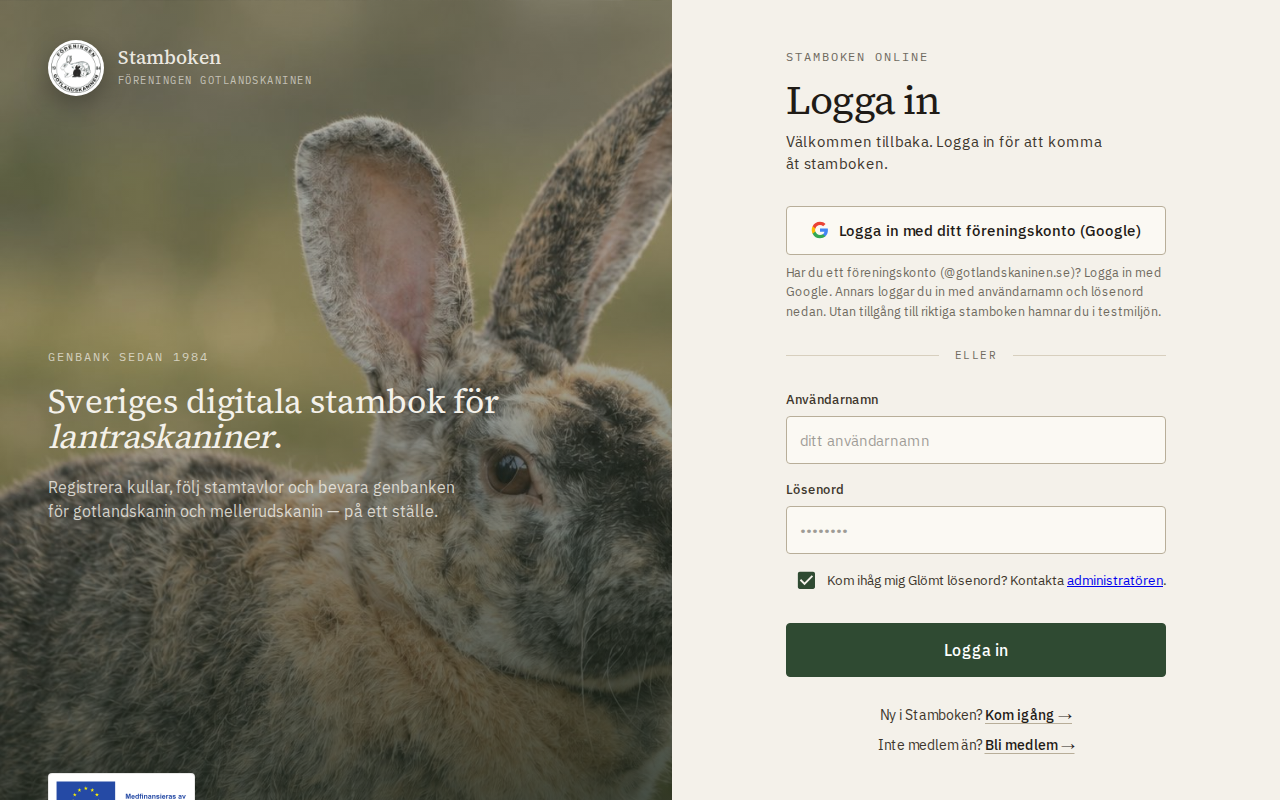
Logga in
Klicka på Stamboken uppe till höger på föreningens webbplats och sedan på Logga in i Stamboken. Är du inte inloggad kommer du till inloggningssidan.
Har du ett föreningskonto (en adress som slutar på @gotlandskaninen.se) loggar du in med Google:
- Klicka Logga in med ditt föreningskonto (Google).
- Välj ditt föreningskonto i Googles kontoväljare. Ett privat Gmail-konto fungerar inte.
- Du hamnar på Min besättning.
Har du inget föreningskonto loggar du in med användarnamn och lösenord:
- Skriv ditt Användarnamn och Lösenord. Det är samma uppgifter som i gamla Stamboken.
- Klicka Logga in. Du hamnar på Min besättning.
Har du inte fått tillgång till riktiga stamboken än hamnar du i testmiljön. Där kan du öva tills administratören ger dig tillgång.
Glömt lösenordet till föreningskontot? Använd Googles återställning, och mejla administratören om den inte fungerar. Glömt lösenordet till Stamboken? Klicka på länken administratören under lösenordsfältet. Den öppnar ett mejl till admin@gotlandskaninen.se, och du får ett nytt tillfälligt lösenord.
Under formuläret leder länken Kom igång till introduktionen för nya användare och Bli medlem till ansökan om medlemskap.
Felmeddelanden på sidan:
| Text | Betyder |
|---|---|
| Felaktigt användarnamn eller lösenord | Kontrollera stavning och versaler. |
| För många inloggningsförsök. Vänta en minut och försök igen. | Fem försök per minut är gränsen. |
| Inloggning misslyckades. Försök igen senare. | Tillfälligt fel i tjänsten. |
| Endast @gotlandskaninen.se-konton kan användas för Google-inloggning. … | Du valde ett privat Google-konto. Välj föreningskontot. |
| Ditt föreningskonto är inte kopplat till Stamboken än. Kontakta administratören. | Föreningskontot finns men har inget konto i Stamboken. Mejla admin@gotlandskaninen.se. |
Hitta i Stamboken
Högst upp finns ett fält med fem länkar: Min besättning, Alla kaniner, Genetik, Provparning och Profil. På mobilen ligger de bakom menyknappen (tre streck) längst till vänster. Logotypen Stamboken tar dig alltid till Min besättning.
Till höger finns:
- SV / EN – byter språk.
- Klockan Notiser – meddelanden från systemet, till exempel bekräftelser och fel.
- Din avatar (initialer eller bild) – menyn med Profil, Manual (den här manualen), Adminpanel (om du har rollen), Medlemsansökningar, Matrikel och Statistik (om du hanterar medlemsregistret), Byt till testmiljön / Byt till riktiga stamboken och Logga ut.
Den blå rutan "Detta är nya Stamboken (beta)" stänger du med Stäng. Valet sparas i webbläsaren.
Testmiljön och riktiga stamboken
Stamboken finns i två utgåvor med samma utseende:
- Riktiga stamboken – det som gäller. Allt du sparar syns för alla.
- Testmiljön – en kopia där du kan öva. Skrivs över varje natt med riktiga stambokens innehåll, så inget du gör där finns kvar nästa dag. En gul rad högst upp, "TESTMILJÖ – här kan du öva fritt. Allt återställs varje natt.", visar att du är där.
Nya användare startar i testmiljön. När administratören gett dig tillgång till riktiga stamboken byter du via avatarmenyn: Byt till riktiga stamboken, bekräfta med Ja, byt till riktiga stamboken. Samma väg tillbaka: Byt till testmiljön.
Adminpanelen finns bara i riktiga stamboken. Öppnar du den från testmiljön får du knappen Byt till riktiga stamboken.
Ordlista
Genbank – hela populationen av en ras i bevarandeprogrammet. Föreningen driver två: gotlandskanin (besättningsnummer som börjar på G) och mellerudskanin (M).
Besättning – din del av genbanken: dina registrerade kaniner och dina ungar. Varje besättning har ett besättningsnummer, till exempel G1274. Det är samma som ditt medlemsnummer med rasens bokstav framför.
Individnummer – kaninens unika nummer, till exempel G1274-2301. Första delen är besättningen där kaninen föddes, sedan två siffror för födelseår, kullnummer och kaninens plats i kullen.
Kullnummer – kullens ordningsnummer i besättningen under ett år. Första kullen som föds under året är kull 1. Kullnumret ingår i ungarnas individnummer, så kullar ska registreras i den ordning de föds.
Kullista – listan över ungarna i en kull innan de registrerats. Här för du kön, färg och vad som hänt med varje unge.
Registrerad kanin – en unge som skrivits in i stamboken med intyg (papper eller digitalt) och därmed fått sitt individnummer. Oregistrerad unge – en rad i kullistan som ännu inte skrivits in.
Intyg – beviset på att kaninen är registrerad. Pappersintyg är det tryckta dokument som skickats med posten. Digitalt intyg är en signerad PDF som Stamboken utfärdar; den har en QR-kod som vem som helst kan skanna för att kontrollera äktheten.
GX1 och MX1 – "besättningarna" för kaniner som sålts ut ur genbanken, till exempel till någon som håller kanin som sällskapsdjur. GX1 för gotlandskanin, MX1 för mellerudskanin.
Aktiv kanin – registrerad, levande och årsrapporterad de senaste 13 månaderna i en aktiv besättning. Inaktiv – allt annat som inte är dött.
Årsrapport – den årliga bekräftelsen att kaninen finns kvar hos dig. Årsrapporten i nya Stamboken är inte klar än; knappen Årsrapportera visar "Kommer snart". Tills dess rapporterar du som tidigare.
Uppfödare (besättningsägare), genbanksansvarig och administratör – rollerna som manualens tre delar handlar om. Dessutom finns granskare, som får se en genbank utan att ändra, skötare, som får sköta en annan medlems besättning, och matrikeladministratör, som hanterar medlemsregistret.
Del 1 – Uppfödare
Du som äger en besättning gör allt i del 1 under Min besättning och på kaninernas egna sidor. Allt fungerar på mobilen, och bilderna visar mobilvyn där det är den vanligaste.
Registrera en parning
En parning registreras när honan parats. Då räknar Stamboken dräktigheten och påminner dig när kullen borde ha fötts.
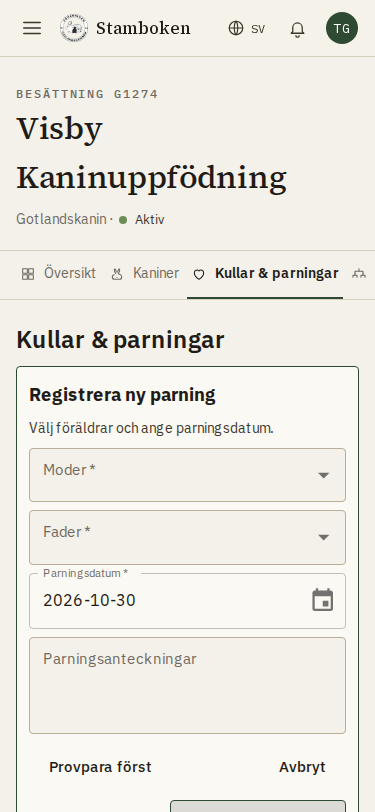
- Öppna Min besättning och fliken Kullar och parningar.
- Klicka Ny parning.
- Välj Mor (dina honor) och Far (hanar i hela genbanken). Skriv början av namnet eller numret och välj i listan.
- Ange Parningsdatum. Dagens datum är förvalt. Skriv gärna en rad i Parningsanteckningar.
- Vill du först se avkommans inavelsgrad: klicka Provpara först. Formuläret sparas så länge och finns kvar när du kommer tillbaka.
- Klicka Registrera parning. Bekräftelsen "Parning registrerad!" visas och kortet hamnar under Pågående parningar med en stapel "dag N av 31".
Får du "Parningen är redan registrerad" finns samma par med samma datum redan. "Honan är redan dräktig under detta datum" betyder att honan har en annan parning vars dräktighet överlappar; registrera födseln på den eller ta bort den först.
Registrera en kull
Det finns två vägar. Har du registrerat parningen använder du Registrera födsel på parningens kort. Annars registrerar du kullen direkt med + Ny kull; Stamboken skapar då parningen åt dig med parningsdatum 31 dagar före födseln.
Från en registrerad parning
- Öppna Min besättning, fliken Kullar och parningar, och fäll ut parningens kort med pilen Detaljer.
- Klicka Registrera födsel.
- Fyll i Födelsedatum, Antal födda och, om du vet det, Antal vid 6 veckor.
- Klicka Spara. Bekräftelsen "Kull registrerad!" visas.
Direkt, utan parning
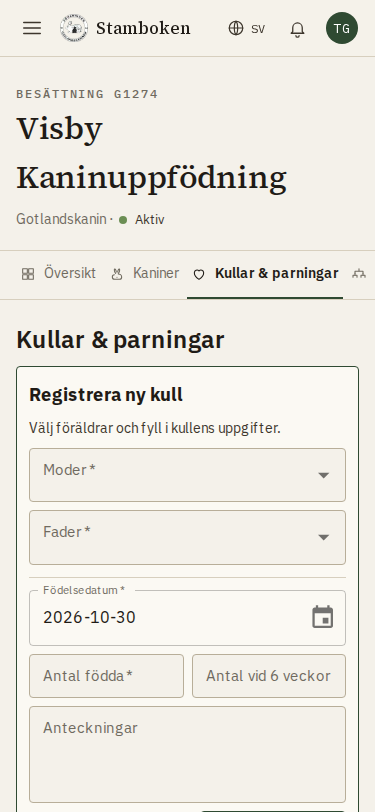
- Öppna Min besättning och fliken Kullar och parningar.
- Klicka + Ny kull.
- Välj Mor och Far.
- Fyll i Födelsedatum, Antal födda och gärna Antal vid 6 veckor och Anteckningar. Antal vid 6 veckor kan du fylla i senare med Redigera på kortet, men det måste finnas innan intyg kan utfärdas.
- Klicka Registrera kull. Bekräftelsen "Kull registrerad!" visas och kortet hamnar under rätt år med märket Kull N.
När kullen registrerats skapar Stamboken en rad i kullistan för varje född unge.
Formuläret sparas i webbläsaren medan du skriver, så du kan stänga sidan och fortsätta senare. Knappen Registrera kull är grå tills mor, far, datum och antal är ifyllda.
När en unge i kullen har fått intyg kan bara genbanksansvarig ändra kullens föräldrar och födelsedatum. Antal födda och anteckningar kan du fortfarande ändra själv.
Föra kullistan
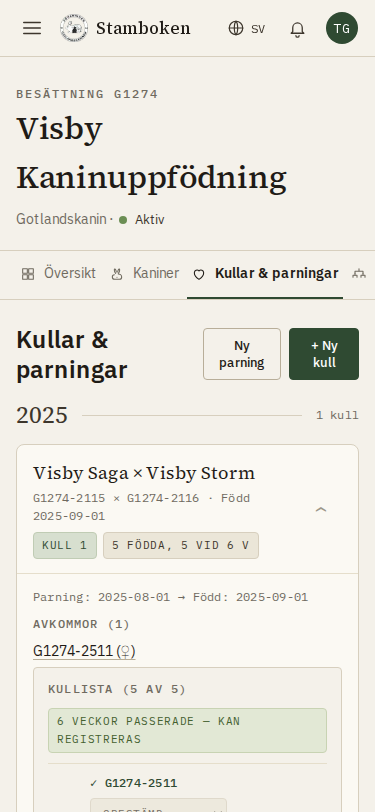
Kullistan är ungarnas lista från födsel till registrering. Fäll ut kullens kort med Detaljer så ligger den under rubriken Kullista med antalet "(tillagda av födda)".
- Lägga till ungar till en äldre kull utan lista: skriv antal i fältet Antal och klicka + Lägg till ungar. Texten "N kvar av M rapporterade" visar hur många platser som återstår. Högst nio ungar kan registreras per kull.
- Fylla i uppgifter: klicka pennan Redigera ungens uppgifter. I dialogen Redigera unge finns Namn/märkning, Kön (Okänt, Hona, Hane), Färg (observerad), Anteckningar och Öde. Klicka Spara.
- Markera öde direkt i listan: rullgardinen Öde har valen Obestämd, Behålls oreg., Såld utan intyg (såld som sällskapsdjur utan intyg, kan inte registreras senare), Slaktad och Död. Ungar med Slaktad eller Död kan inte registreras.
- Ändra ordning: dra i handtaget ⋮⋮. Ordningen styr vilket individnummer ungen får; numret står som "(förslag)" tills ungen registreras.
- Ta bort en unge: öppna pennan och klicka Ta bort ungen, bekräfta med Ja, ta bort. Du har sex sekunder på dig att klicka Ångra i meddelandet "Ungen togs bort".
Märket till höger om rubriken visar om kullen är gammal nog: Registrering öppnar om N dagar eller 6 veckor passerade — kan registreras. Gränsen är 42 dagar efter födseln.
Under Att göra på fliken Översikt påminner Stamboken om kullar som passerat sex veckor utan att alla ungar registrerats eller fått ett öde.
Registrera en unge och utfärda intyg
Från sex veckors ålder registrerar du ungen, det vill säga skriver in den i stamboken så att den får sitt individnummer. Samtidigt väljer du intyg; utan intyg går ungen inte att registrera. Digitalt intyg utfärdas härifrån, från ungens rad i kullistan, eller med + Lägg till kanin för en kanin vars kull inte finns i Stamboken (se Lägga till en kanin utan registrerad kull). Knappen Registrera kanin på kullens kort och Skapa genbanksintyg på översikten kan inte utfärda digitala intyg.
- Öppna Min besättning, fliken Kullar och parningar, och fäll ut kullens kort med Detaljer.
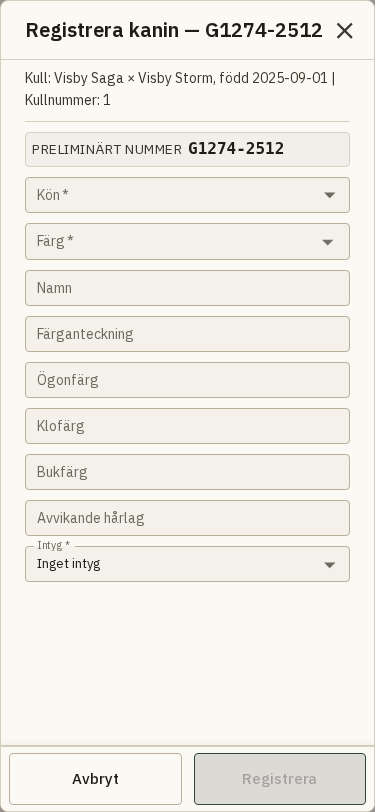
- I kullistan: klicka Registrera på ungens rad. Dialogen Registrera kanin — G1274-2531 öppnas med ungens föreslagna individnummer i rubriken.
- Välj Kön (Hona eller Hane) och Färg ur genbankens färglista. Saknas färgen i listan kontaktar du genbanksansvarig. Fyll gärna i Namn; Färganteckning, Ögonfärg, Klofärg, Bukfärg och Avvikande hårlag är frivilliga.
- Välj Intyg. Intyg krävs; Digitalt är förvalt.
- Digitalt – Stamboken utfärdar en signerad PDF direkt.
- Papper – skriv numret från det tryckta intyget i Intygsnummer och individnumret som står på pappret i Individnummer på pappret. Först då visar rubriken Stambokens individnummer. Är de olika, se När pappret och Stamboken har olika individnummer.
- Saknar kullen uppgift om antal levande vid sex veckor visas fältet Levande i kullen efter 6 veckor. Fyll i det; uppgiften sparas på kullen.
- Klicka Registrera. Rutan "Namn registrerad som G1274-2531" visas.
- Klicka Visa intyg för att öppna PDF:en i en ny flik, Visa kanin för kaninens sida eller Registrera en till i kullen för nästa unge.
Den som utfärdar ett digitalt intyg står som intygare med sitt eget namn, och intygar att uppgifterna stämmer med kaninen. Därför kan bara de som har tillgång till kaninens ursprungsbesättning utfärda och rätta digitala intyg. Genbanksansvarig kan inte göra det åt dig.
Intyget går att verifiera av vem som helst genom QR-koden på PDF:en, se Verifiera intyg.
Meddelanden som stoppar registreringen:
| Text | Betyder |
|---|---|
| Kan registreras om N dag(ar) | Kullen är yngre än 42 dagar. |
| Fyll i hur många kaniner som var levande efter 6 veckor innan du kan utfärda intyg. | Fyll i fältet i steg 5 eller Antal vid 6 veckor på kullen. |
| Kullen har fler levande ungar i listan än antalet levande vid 6 veckor… | Markera de ungar som dog med öde Död först. Knappen Välj kaniner att markera som döda hjälper till. |
| Endast N intyg kan utfärdas i denna kull | Antalet intyg begränsas av antalet levande vid sex veckor. |
| Kullen är full — max 9 kaniner per kull. | Fler ungar än nio kan inte registreras i samma kull. |
| Intyget kunde inte skapas: … | Kaninen är registrerad men intyget misslyckades. Försök igen senare eller kontakta genbanksansvarig. |
Lägga till en kanin utan registrerad kull
Registrerar du inte parningar och kullar kan du lägga till en enda kanin, till exempel när den ska säljas. Stamboken skapar då kullen åt dig, och väljer du digitalt intyg utfärdas det direkt.
- Öppna Min besättning och fliken Kaniner.
- Klicka + Lägg till kanin. Dialogen Lägg till kanin öppnas.
- Välj Mor (honor i din besättning) och Far (hanar i hela genbanken). Fyll i Födelsedatum, Antal födda och Levande i kullen efter 6 veckor. Rubriken visar sedan kaninens individnummer, till exempel Registrera kanin — G1274-2531. Finns kullen redan, med samma mor, far och födelsedatum, står det "Kullen finns redan (kull N)" och kaninen läggs till i den.
- Välj Kön och Färg. Fyll gärna i Namn; övriga fält är frivilliga.
- Välj Intyg. Digitalt är förvalt och utfärdas direkt. Väljer du Papper skriver du numret från det tryckta intyget i Intygsnummer och individnumret som står på pappret i Individnummer på pappret.
- Klicka Registrera. Rutan "Namn registrerad som G1274-2531" visas.
- Klicka Visa intyg för att öppna PDF:en, Visa kanin för kaninens sida eller Lägg till en till i kullen för ett syskon.
Kullen får parningsdatum 31 dagar före födseln och årets nästa kullnummer. Den syns sedan under Kullar och parningar som andra kullar.
Meddelanden som stoppar registreringen:
| Text | Betyder |
|---|---|
| Kullen är född före en kull som redan har kullnummer det året… | Kullnumren följer födelsedatumen. Registrera kullen med + Ny kull och numrera om, se När kullnumren inte stämmer. |
| Honan har redan en kull registrerad inom 35 dagar | Honan har en annan kull nära det datumet. Kontrollera datumet, eller registrera kaninen från den kullen under Kullar och parningar. |
| Fadern måste vara registrerad i samma genbank som modern. | Välj en hane av samma ras. |
| Modern finns inte i en besättning där du får registrera kaniner. | Honan har sålts eller finns i en annan besättning. |
| Kaninen måste vara minst 42 dagar gammal för att registreras. | Vänta tills kullen är sex veckor. |
När pappret och Stamboken har olika individnummer
Stamboken räknar fram individnumret ur besättningen, kullens födelseår, kullnumret och platsen i kullen. Ett pappersintyg skrivs för hand och kan ha en annan siffra. Skiljer sig numret på pappret från Stambokens visas rutan Individnumret på pappret stämmer inte med Stamboken när du klickar Registrera. Inget sparas förrän du väljer.
Rutan visar vad pappret säger, vad Stamboken säger och varför, till exempel vilken kull som redan har kullsiffran. Inget val är förvalt: ett kullnummer följer ordningen kullarna lades in, så vid en bortglömd kull är det ofta pappret som har rätt.
- Pappret rättas – kaninen registreras med Stambokens nummer. Stryk numret på pappret och skriv det rätta. Valet och numret du skrev in loggas för kaninen, så att det går att se i efterhand vad som hände.
- Pappret stämmer – inget sparas. Stamboken visar vad du behöver göra: en länk till det du kan rätta själv (till exempel kullens födelsedatum eller en kull som saknas) och, när kullar måste numreras om eller flyttas, ett färdigt Meddelande till genbanksansvarig som du kopierar med Kopiera meddelandet. Skriv i meddelandet varför pappret stämmer; utan det kan genbanksansvarig inte hjälpa. Du kan registrera kaninen igen när det är rättat.
Är besättningen eller året på pappret ett annat än kullens, eller är kullen född före en kull som redan har nummer, går bara Pappret stämmer.
När kullnumren inte stämmer
Kullnumren följer födelsedatumen. Registrerar du en kull som fötts före en redan numrerad kull visas dialogen Kullnumren stämmer inte när du försöker registrera en unge. Tabellen visar Kullnummer, Mor, Födelsedatum och Kullnummer (ny).
- Kontrollera att födelsedatumen är rätt. Är de fel: klicka Avbryt, rätta datumet med Redigera på kortet och försök igen.
- Är datumen rätt: klicka Numrera om kullar automatiskt. Därefter öppnas registreringsdialogen igen.
Påverkar omnumreringen kullar där kaniner redan registrerats får du "Omnumrering som påverkar registrerade kaniner kräver genbanksansvarig". Kontakta då genbanksansvarig, se del 2.
Ladda upp ett foto
- Öppna kaninens sida (klicka kaninen under Kaniner eller i Alla kaniner).
- Klicka kameraknappen Ladda upp foto nere i bildens hörn. Välj en bild i JPEG, PNG eller WebP, högst 10 MB.
- Beskär bilden i rutan Beskär foto: dra bilden och använd reglaget Zoom.
- Klicka Använd. Bekräftelsen "Foto uppladdat!" visas.
Bilden skalas ned till högst 1600 pixlar och sparas som JPEG. Tappar du nätet mitt i sparas bilden i webbläsaren och laddas upp när nätet är tillbaka.
Ladda upp intyg
Har du pappersintyg som ska in i Stamboken kan du fotografera dem och skicka in fotona. De som arbetar med inläsningen lägger in kaninerna åt dig.
- Välj Mina inskick i menyn och klicka Ladda upp intyg.
- Välj Besättning. Har du bara en är den redan vald.
- Klicka Ta foto eller välj filer. På telefonen kan du välja kameran eller bildbiblioteket. Du kan också välja en PDF. Högst 10 bilder och 9 MB tillsammans per inskick; en PDF räknas sida för sida.
- Skriv ett Meddelande om du vill (valfritt).
- Klicka Skicka.
Bilderna förminskas i telefonen till högst 3000 pixlar på längsta sidan innan de skickas, och fotot hålls upprätt. Bilderna skickas en gång. Ser en bild suddig, mörk eller för liten ut sparas inget, och en varning visas, till exempel "Bilden ser suddig ut. Ta om den?". Klicka Ta om för att ta ett nytt foto, eller Skicka ändå om bilden duger; då skickas bilderna igen och sparas. Tappar telefonen nätet mitt i står "Uppladdningen avbröts. Försök igen." och de valda bilderna ligger kvar. Efteråt hittar du inskicket under Mina inskick. Är det klart får du en notis och, om du inte har stängt av det, ett mejl.
Redigera en kanin
Du kan ändra färguppgifterna och anteckningarna på dina kaniner. Nummer, kön, föräldrar och födelsedatum rättas av genbanksansvarig.
- Öppna kaninens sida och klicka Redigera.
- Ändra i Färg, Ögonfärg, Klofärg, Bukfärg, Hårlag, Färganteckning och Anteckningar.
- Klicka Spara i fältet "Osparade ändringar" längst ned. Bekräftelsen "G1274-2117 har uppdaterats." visas.
Vill du ångra: klicka Avsluta och sedan Kasta bort i frågan "Kasta bort ändringar?". Utkast sparas i webbläsaren, så en påbörjad redigering öppnas igen nästa gång du besöker sidan.
Rapportera en kanin som död
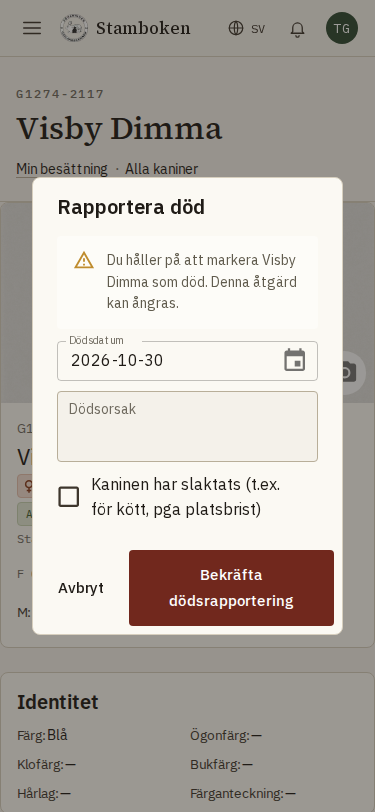
- Öppna kaninens sida, klicka Fler åtgärder (tre prickar) och välj Rapportera död.
- Ange Dödsdatum (dagens datum är förvalt) och gärna Dödsorsak.
- Kryssa i Kaninen har slaktats (t.ex. för kött, pga platsbrist) om det gäller.
- Klicka Bekräfta dödsrapportering. Bekräftelsen "Namn har rapporterats som död." visas och kaninens status blir Död eller Slaktad.
Blev det fel: Fler åtgärder → Ångra dödsrapportering. Kaninen blir levande igen direkt, utan fråga.
Sälja eller flytta en kanin
När en kanin byter besättning registrerar säljaren försäljningen. Kaninen försvinner från din besättning och dyker upp hos köparen. Efter försäljningen kan du inte längre ändra kaninens uppgifter eller utfärda intyg för den. Samma väg används när kaninen flyttar utan att säljas.
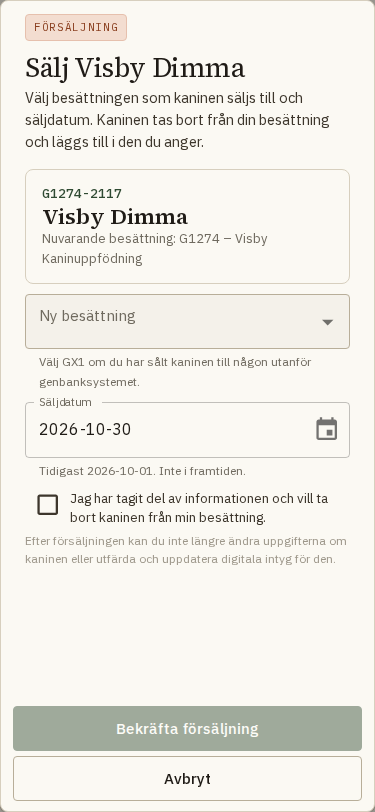
- Öppna kaninens sida, klicka Fler åtgärder och välj Sälj individ. Dialogen Sälj Namn öppnas.
- Välj Ny besättning. Skriv besättningsnummer eller namn och välj i listan. Har du sålt kaninen till någon utanför genbanken väljer du GX1 (gotlandskanin) eller MX1 (mellerudskanin), som ligger först i listan under "Utanför genbanken". En kanin utan intyg kan bara säljas utanför genbanken, till GX1/MX1.
- Kontrollera Säljdatum. Dagens datum är förvalt. Datumet får inte ligga i framtiden och inte före "Tidigast …" som står under fältet (43 dagar efter födseln, eller dagen efter senaste försäljningen).
- Läs rutan Från / Till / Datum och kryssa i Jag har tagit del av informationen och vill ta bort kaninen från min besättning.
- Klicka Bekräfta försäljning. Bekräftelsen "Namn är såld till G1398 – …" visas.
Ångra en försäljning. Blev det fel kan du själv ångra inom sju dagar, så länge inget annat registrerats på kaninen efteråt. Direkt efter försäljningen finns knappen Ångra försäljning i rutan högst upp på sidan; senare hittar du den under Fler åtgärder. Skriv en Anledning (inte köparens namn eller kontaktuppgifter) och klicka Ångra försäljning. Bekräftelsen "Försäljningen är ångrad." visas. Efter sju dagar hjälper genbanksansvarig dig.
Menyvalet Sälj individ är grått när du inte får sälja: kaninen är död, du är skötare och inte ägare, eller kaninen står redan i GX1/MX1.
Provpara
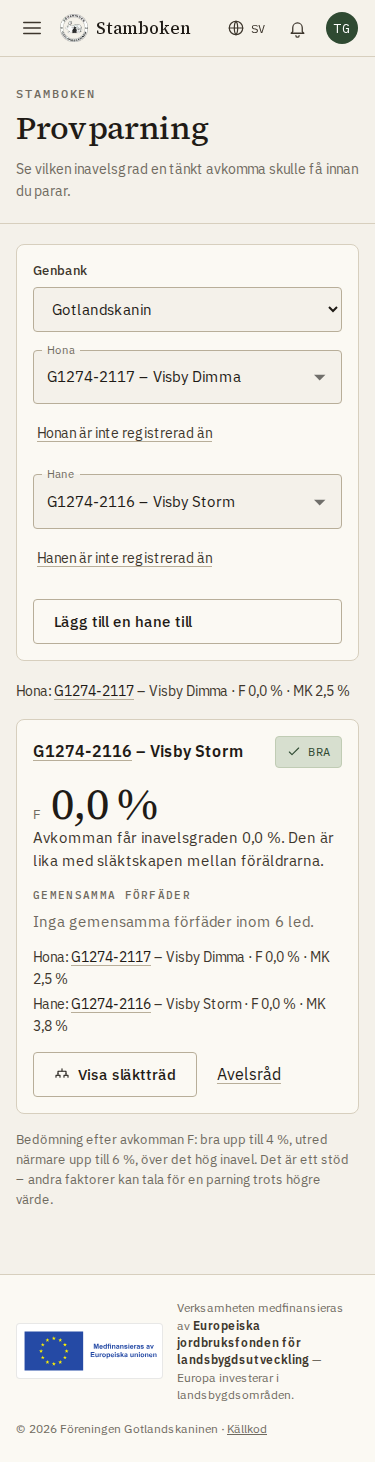
Innan du parar kan du se vilken inavelsgrad avkomman skulle få.
- Klicka Provparning i menyn.
- Välj Hona och Hane genom att skriva namn eller nummer. Har du fler kandidater: Lägg till en hane till (upp till tio).
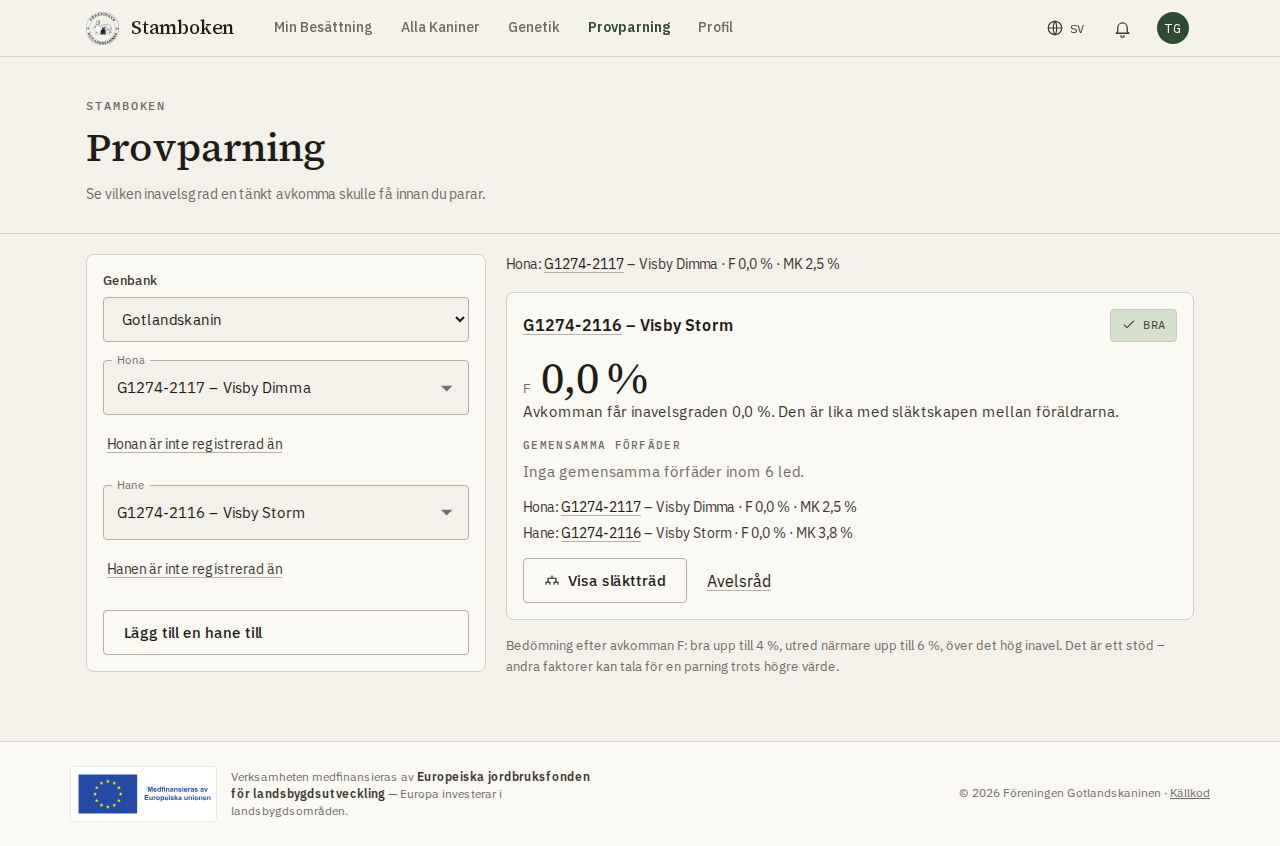
- Resultatet räknas ut direkt, ett kort per hane: avkommans F i procent, omdömet Bra, Utred närmare eller Hög inavel, en varning om djuren är nära släkt, och listan Gemensamma förfäder. Visa släktträd ritar den tänkta avkommans stamtavla med gemensamma förfäder markerade.
Är honan eller hanen ännu inte registrerad klickar du Honan är inte registrerad än respektive Hanen är inte registrerad än och väljer djurets mor och far i stället.
Länken till sidan innehåller ditt val, så du kan skicka den till någon annan. Från kaninens sida kommer du hit med Fler åtgärder → Provpara.
Uppdatera besättningsuppgifter
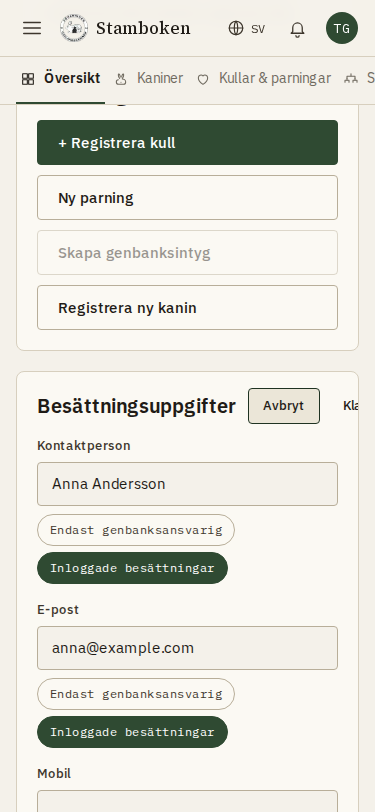
Kontaktuppgifterna på Min besättning ser andra uppfödare. Du väljer själv vad som visas.
- Öppna Min besättning, fliken Översikt, och klicka Redigera vid Besättningsuppgifter.
- Fyll i Kontaktperson, E-post, Mobil, Fast telefon, Hemsida och Adress.
- Välj för varje uppgift vem som ser den: Endast genbanksansvarig eller Inloggade besättningar.
- Klicka Klar. Bekräftelsen "Kontaktinformation sparad" visas.
Ändringar här når inte föreningens medlemsmatrikel. Har du flyttat eller bytt e-post ändrar du det också under Min profil eller meddelar kassören.
Uppdatera din profil
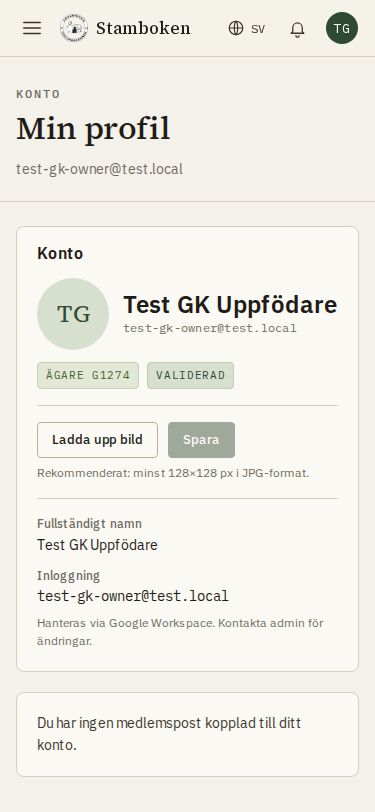
Under Profil finns ditt konto och, om ditt konto är kopplat till en medlemspost, medlemskapets uppgifter.
- Profilbild: klicka Ladda upp bild, välj en bild (minst 128 × 128 pixlar, högst 5 MB) och klicka Spara. Har du Google-konto kan du i stället slå på Använd Google-profilbild.
- Kontaktuppgifter: fyll i Telefon, E-post, Gatuadress, Postnummer och Postort, klicka Spara. Uppgifterna används i medlemsmatrikeln och för föreningens utskick. Byter du e-postadress får den nya adressen en kod. Skriv koden under Kod och klicka Byt adress. Sedan loggas du ut och loggar in igen.
- Publicering i Koharen: slå på eller av Namn, Telefon, E-post och Adress för den tryckta medlemsmatrikeln, klicka Spara.
- Notiser: slå på eller av Skicka notiser per e-post en gång om dagen. Notiserna syns i Stamboken oavsett. Inställningen stänger inte av mejlet om att ditt eget inskick är klart; det skickas ändå.
- Intygens kontrollsida: välj om ditt namn ska stå som Intygas av på kontrollsidan för intyg som du har utfärdat. Annars står din roll där, till exempel "Uppfödaren". Har du inte valt än väljer du med Visa mitt namn eller Visa inte mitt namn, sedan ändrar du med Visa mitt namn på kontrollsidan. Konton som fanns före valet visar namnet tills du ändrar det. På själva intyget står ditt namn alltid.
- Personer i medlemskapet: huvudmedlemmen lägger till familjemedlemmar och skötare med Lägg till person (Förnamn, Efternamn, Roll), ger dem rätt att sköta en besättning med Ge åtkomst, förnyar en skötares tidsbegränsade åtkomst med Förnya och drar tillbaka den med Återkalla.
Bara huvudmedlemmen kan ändra medlemskapets uppgifter; familjemedlemmar och skötare ser dem och får texten "Endast huvudmedlemmen kan ändra medlemskapets uppgifter."
Skärmarna – uppfödare
Min besättning
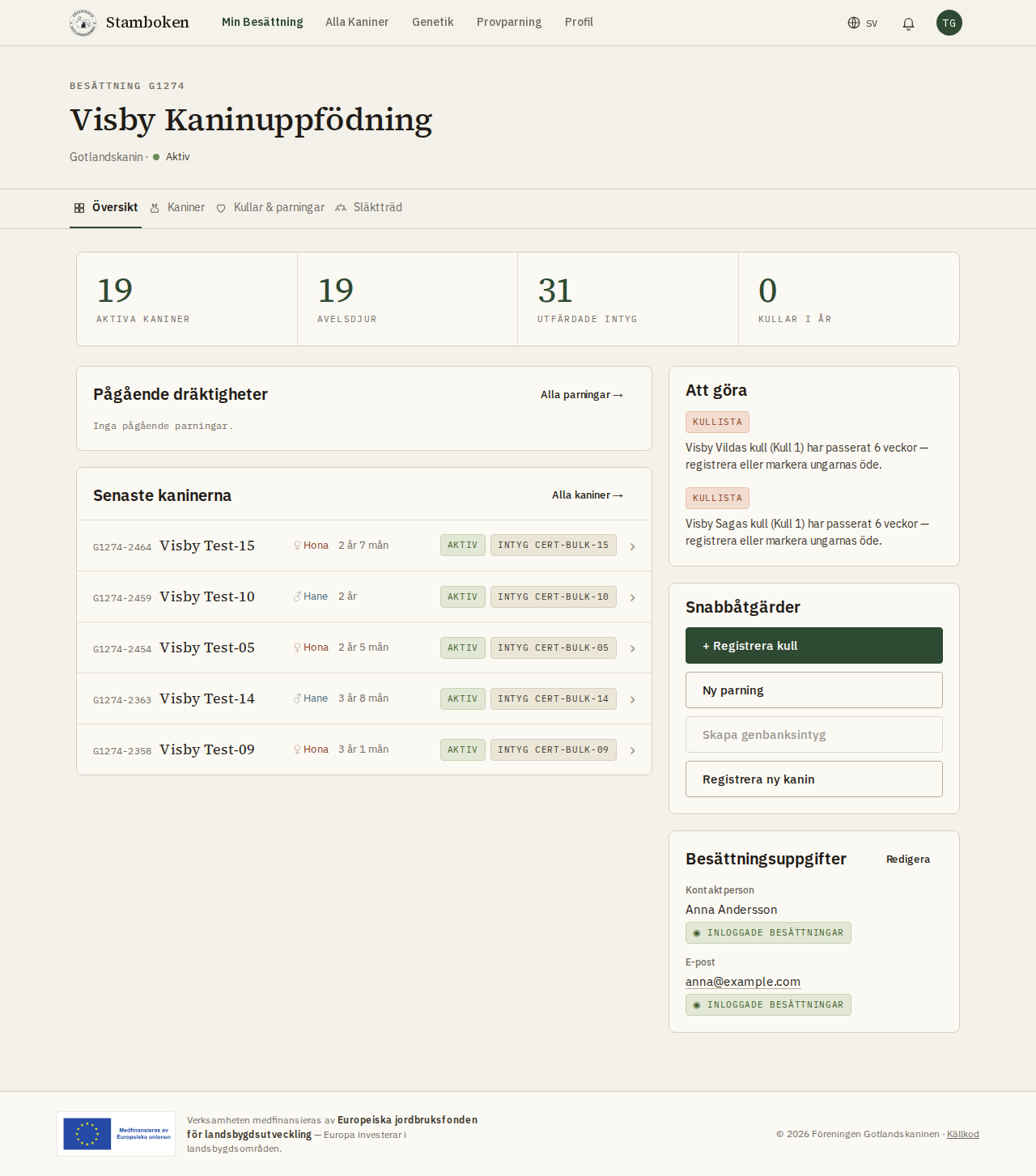
Din besättnings startsida. Rubriken visar besättningsnummer, namn, ras och om besättningen är aktiv. Äger du flera besättningar väljer du mellan dem med knapparna under rubriken. Sidan har fyra flikar.
Översikt
- Kom igång med din besättning – visas för ägaren av en aktiv besättning som ännu inte har någon parning: tre steg (ta emot startdjuren, ladda upp ett foto, registrera den första parningen) som bockas av när de är gjorda. Startdjuren räknas som klara när besättningen har en levande, okastrerad hane och hona. Knappen Ny parning visas när besättningen har en levande hona; hanen kan vara lånad. Stäng döljer rutan i den här webbläsaren, för testmiljön och riktiga stamboken var för sig.
- Fyra siffror: Aktiva kaniner, Avelsdjur (aktiva, okastrerade honor och hanar), Utfärdade intyg och Kullar i år.
- Pågående dräktigheter – parningar utan registrerad födsel, med stapel "dag N av 31" och beräknat datum. Alla parningar → öppnar fliken Kullar och parningar.
- Senaste kaninerna – de fem senast registrerade. Alla kaniner → öppnar fliken Kaniner.
- Att göra – påminnelser: kullar som passerat sex veckor (märke Kullista) och parningar som gått mer än 35 dagar utan födsel (märke Parning).
- Snabbåtgärder – + Registrera kull, Ny parning, Skapa genbanksintyg (inte klar än) och Registrera ny kanin (leder till kullistan).
- Besättningsuppgifter – kontaktuppgifter med knappen Redigera.
Kaniner
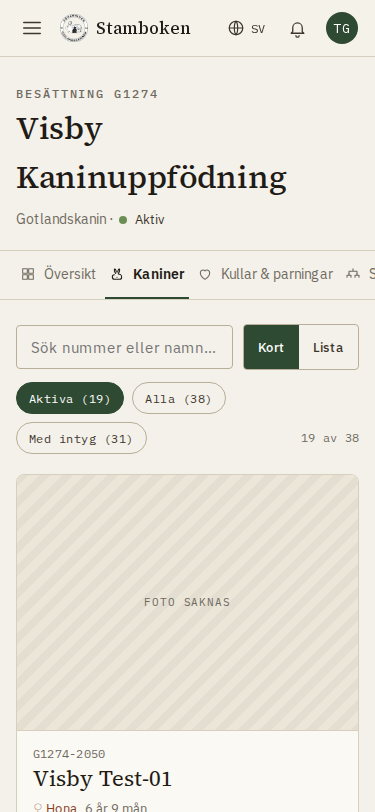
Alla dina kaniner som kort eller lista (Kort / Lista). Sök i Sök nummer eller namn. Filtren Aktiva (N), Alla (N) och Med intyg (N) visar antalet i varje grupp. På varje kort står nummer, namn, kön, ålder, status (Aktiv, Inaktiv, Såld, Död), intyg (märket ✓ Intyg för digitalt, Intyg för papper), Köpt från annan besättning och föräldrarnas nummer. Klicka kortet för kaninens sida. + Lägg till kanin registrerar en kanin vars kull inte finns i Stamboken, se Lägga till en kanin utan registrerad kull.
Kullar och parningar
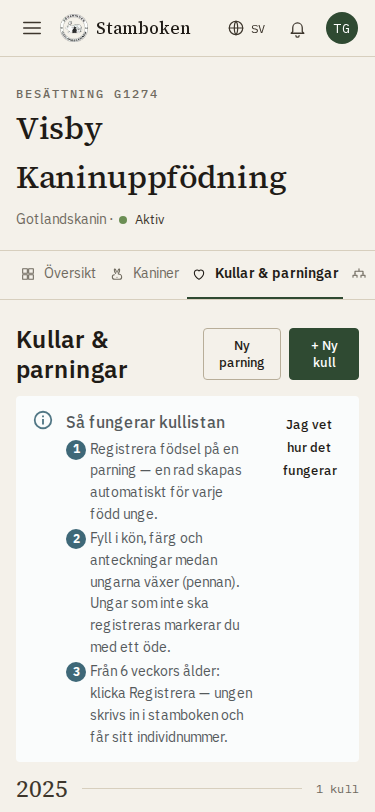
Knapparna Ny parning och + Ny kull öppnar formulären ovanför listan. Första gången visas guiden Så fungerar kullistan; Jag vet hur det fungerar döljer den.
Listan börjar med Pågående parningar och fortsätter år för år, nyaste kullen först. Varje kort visar föräldrarna, "Född datum" eller "Parning datum" och märkena Kull N, N födda, N vid 6 v och N dagars dräktighet. Pilen Detaljer fäller ut kortet med avkommor, kullistan och knapparna Registrera födsel (bara parningar), Registrera kanin, Redigera och Ta bort. Ta bort går bara när inga kaniner registrerats i kullen; annars står det "Kan inte ta bort — N registrerade individer".
Släktträd
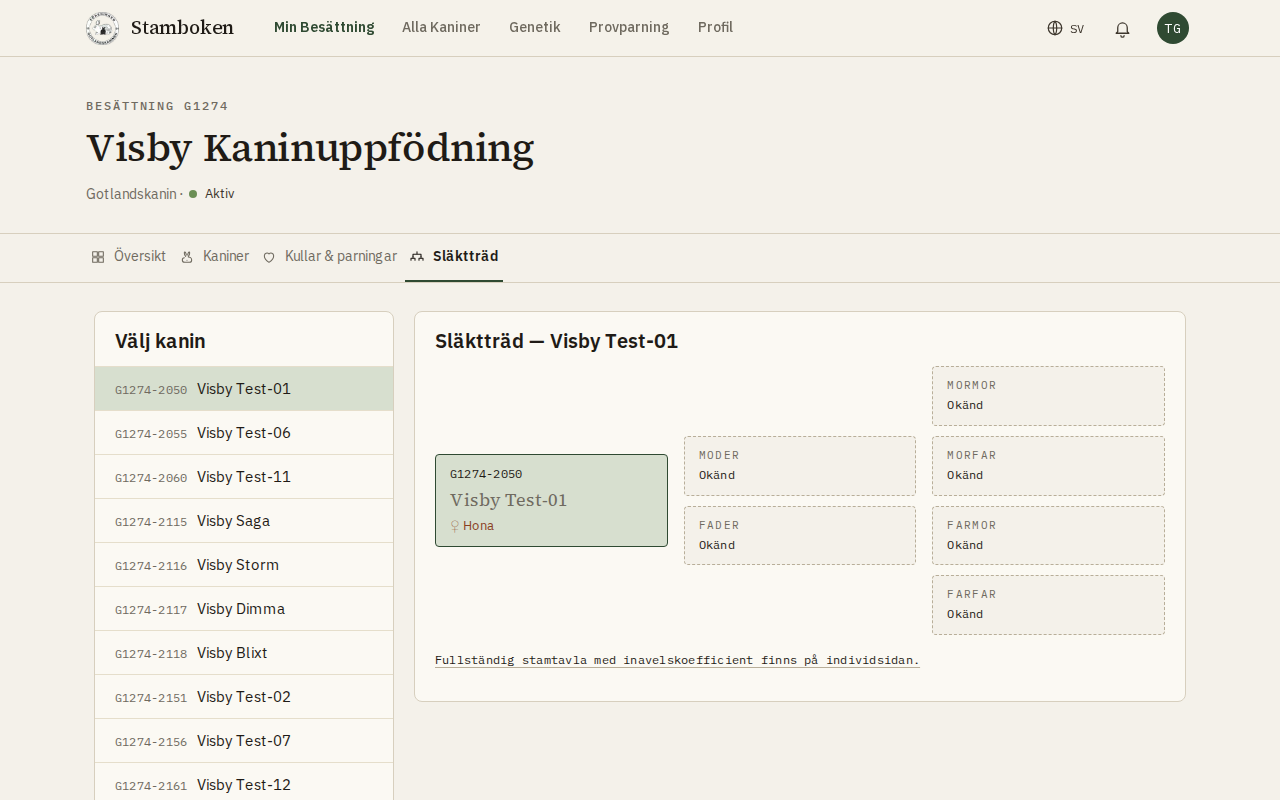
Välj en kanin i listan Välj kanin så visas föräldrar och far- och morföräldrar. Länken Fullständig stamtavla med inavelskoefficient finns på individsidan. leder vidare.
Kaninens sida
Allt om en kanin. Adressen är /stamboken/individ/ följt av individnumret.
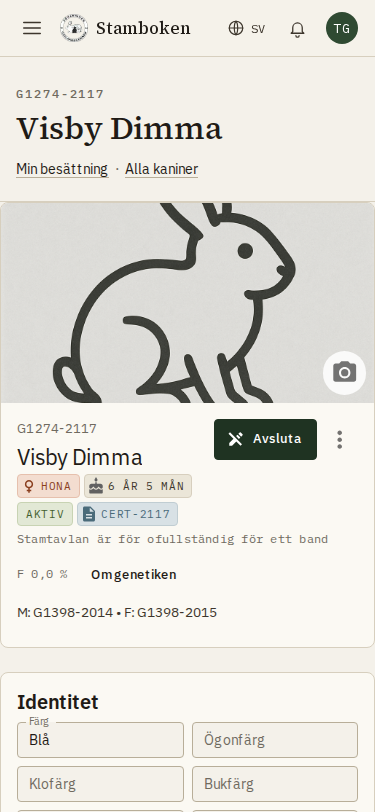
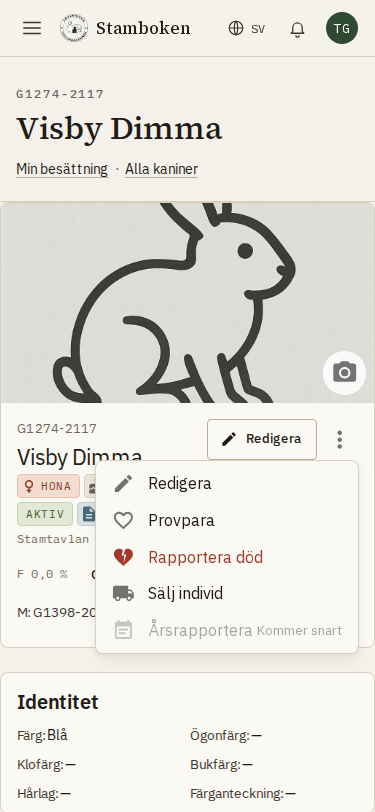
- Kortet till vänster (överst på mobilen): foto med kameraknappen Ladda upp foto, nummer och namn, knappen Redigera, menyn Fler åtgärder (Redigera, Provpara, Rapportera död / Ångra dödsrapportering, Sälj individ, Årsrapportera – kommer snart), märken för kön, ålder, status, intyg, kastrering och Köpt, genetikbandet A–E med F (inavelsgrad) och knappen Om genetiken, samt föräldrarnas nummer (M och F).
- Intyget – under märkena i kortet, när kaninen har ett digitalt intyg. Kaninens ägare, uppfödaren och genbanksansvarig klickar Visa intyg för att öppna PDF:en i en ny flik. Andra ser vem som kan hämta intyget. Kontrollera intyget leder till Verifiera intyg för intyg som utfärdats i nya Stamboken.
- Identitet – färg, ögonfärg, klofärg, bukfärg, hårlag och färganteckning.
- Släktträd – tre generationer med länkar till varje förfader; okända visas som "Okänd". Under trädet "Kullstorlek: N (vid 6v: M)".
- Hälsa & Mått – senaste vikt och hull om sådana registrerats.
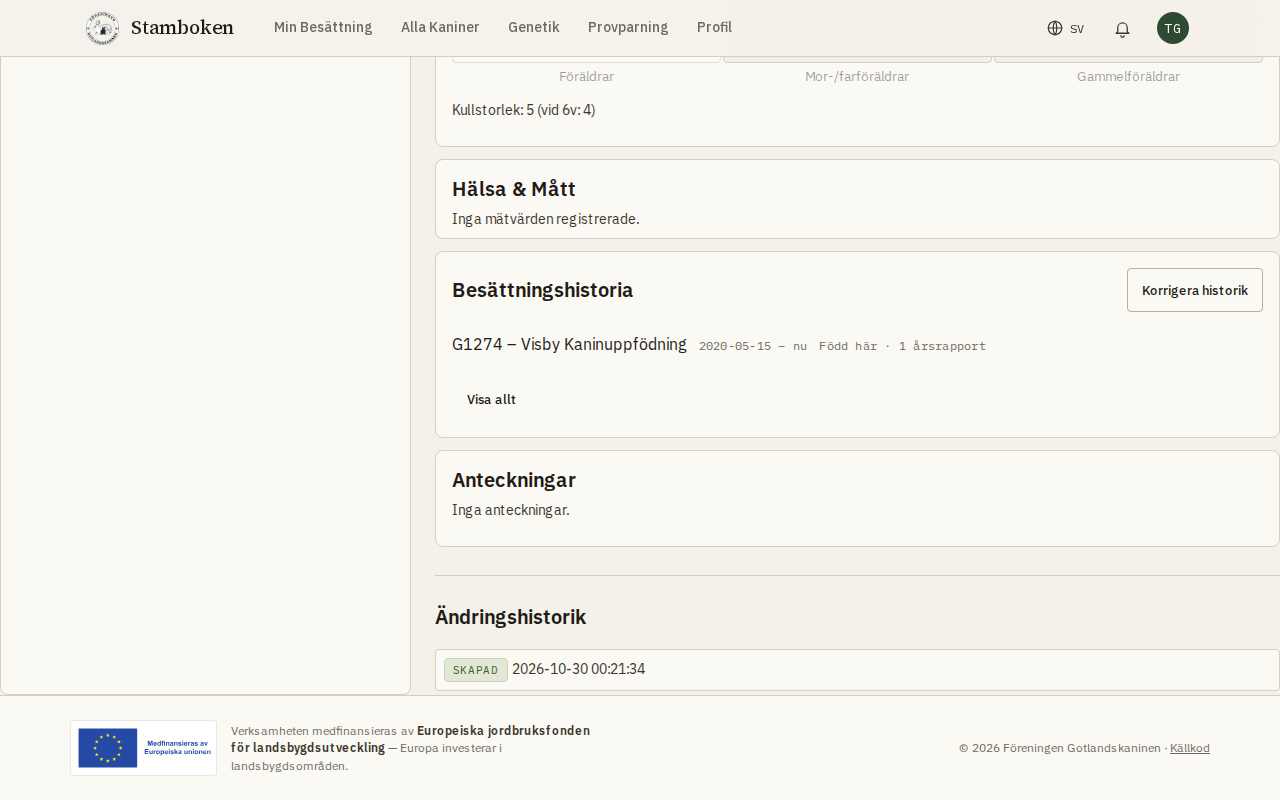
- Besättningshistorik – var kaninen funnits, med Född här, Flyttad hit och antal årsrapporter. Visa allt listar varje händelse med datum; där finns också Ångra på händelser du själv får ångra.
- Pappersintyg – en kopia av pappersintyget som lästs in, med säljarens och köparens uppgifter överstrukna. Klicka bilden för full storlek. Blocket visas bara om kaninen har en kopia och du får se den.
- Anteckningar – fritext och eventuell dödsorsak.
- Ändringshistorik – visas bara för genbanksansvarig och administratör.
Sidan visar bara kaniner i genbanker du har tillgång till; annars får du "Sidan kunde inte hittas".

Alla kaniner
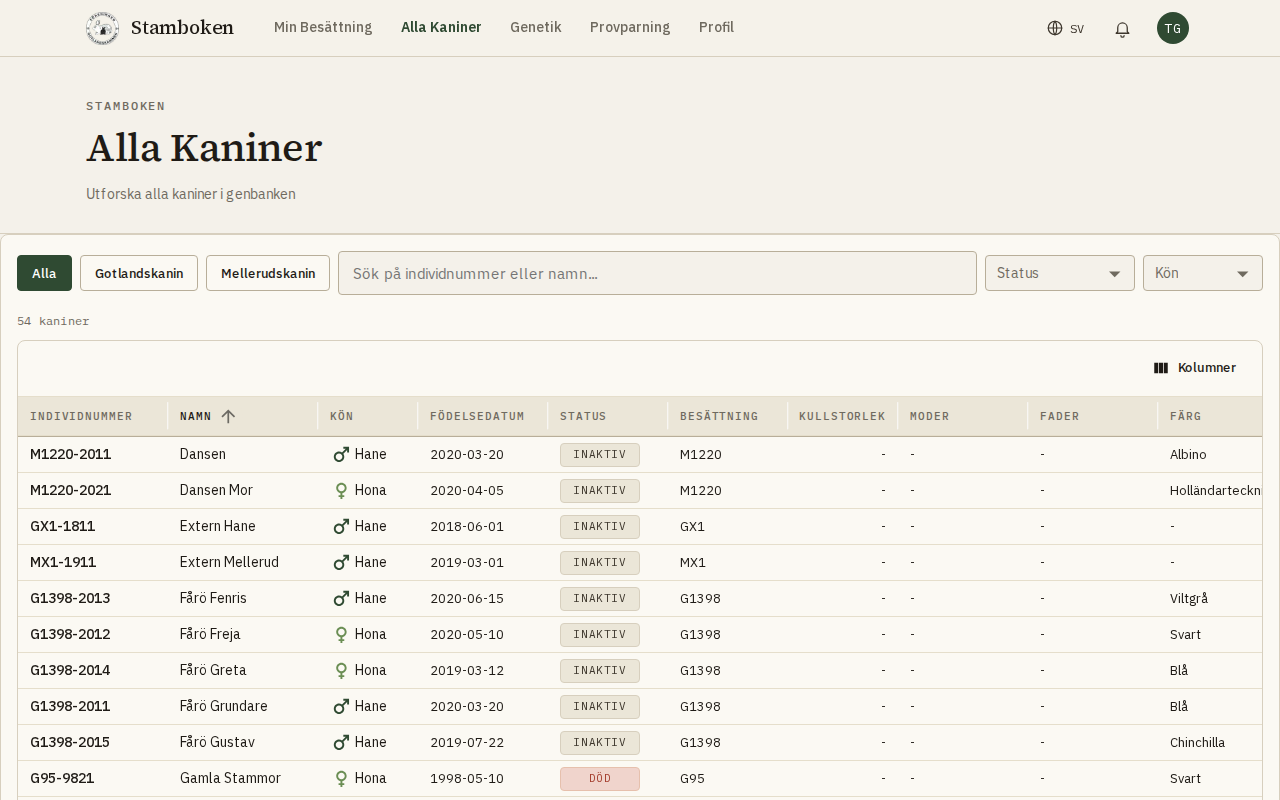
Sök bland alla kaniner i genbankerna du har tillgång till. Listan öppnas med Gotlandskanin och status Aktiv, och den nyast födda kaninen står först. Föder du upp mellerudskaniner, klicka Mellerudskanin. Välj ras med Gotlandskanin, Mellerudskanin eller Alla, sök i sökfältet och filtrera på Status (Alla, Aktiv, Inaktiv, Död, Slaktad, Avlivad, Försvunnen) och Kön. Sökningen gäller bara den ras och status du har valt. Välj Alla under Status för att hitta en kanin som är såld, död eller inaktiv. På datorn visas en tabell med kolumnerna Individnummer, Namn, Kön, Födelsedatum, Status, Besättning, Kullstorlek, Mor, Far och Färg; Kolumner väljer vilka som syns. På mobilen är det en lista med Visa fler längst ned. Klicka en rad för kaninens sida.
Provparning
Formuläret Välj djur (Genbank, Hona, Hane, Lägg till en hane till) och ett resultatkort per hane. Under korten står gränserna: "Bedömning efter avkomman F: bra upp till N %, utred närmare upp till M %, över det hög inavel." Länken Avelsråd öppnar föreningens avelsråd. Se Provpara.
Min profil
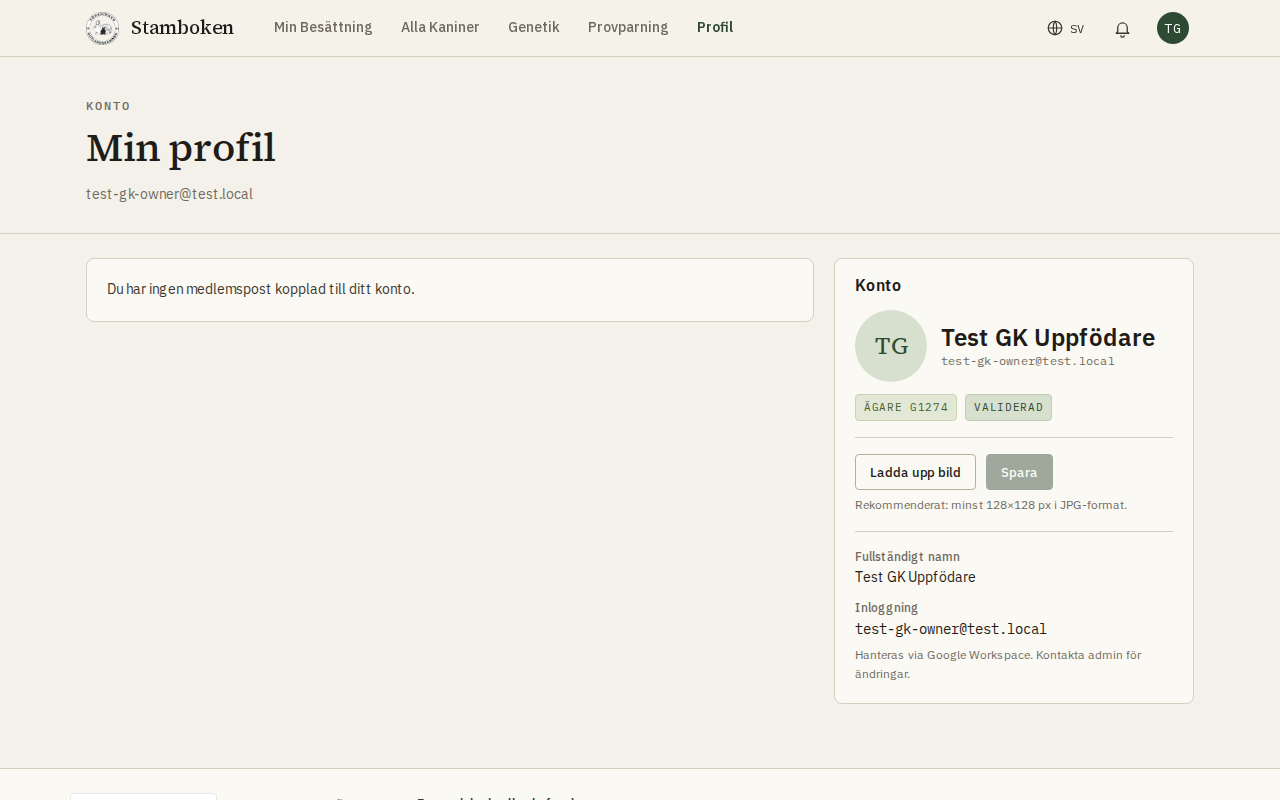
Korten Konto (bild, namn, inloggning, roller), Medlemskap (medlemsnummer, medlem sedan, huvudmedlem, din roll, besättningar), Kontaktuppgifter, Publicering i Koharen och Personer i medlemskapet. Saknar kontot medlemspost visas bara Konto och texten "Du har ingen medlemspost kopplad till ditt konto." Se Uppdatera din profil.
Mina inskick
Dina inskick, nyast först. Varje inskick visar "ärende" och numret, datum, besättning, antal bilder och hur långt vi har kommit: Mottaget, Under arbete, Vi har frågat dig något, Klart eller Avslutat. När inskicket är klart länkas kaninerna som lagts in. Knappen Ladda upp intyg öppnar Ladda upp intyg. Har du inget inskick förklarar sidan vad den är till för. Se Ladda upp intyg.
Ladda upp intyg (skärmen)
Rubriken Ladda upp intyg med Besättning, knappen Ta foto eller välj filer, listan över valda filer, Meddelande och Skicka. Bilderna skickas en gång. Visas en varning över en bild har inget sparats, Skicka byts mot Skicka ändå, och bilden har knappen Ta om. Har du ingen besättning säger sidan det. Se Ladda upp intyg.
Notiser
Dina notiser om inskick, nyast först; olästa står med fet stil. Varje notis länkar till sitt ärende, och en notis blir läst när du klickar på den. Markera alla som lästa läser alla. Antalet olästa visas i menyn, vid Mina inskick (eller Inkorg) och vid Notiser under kontomenyn.
Verifiera intyg
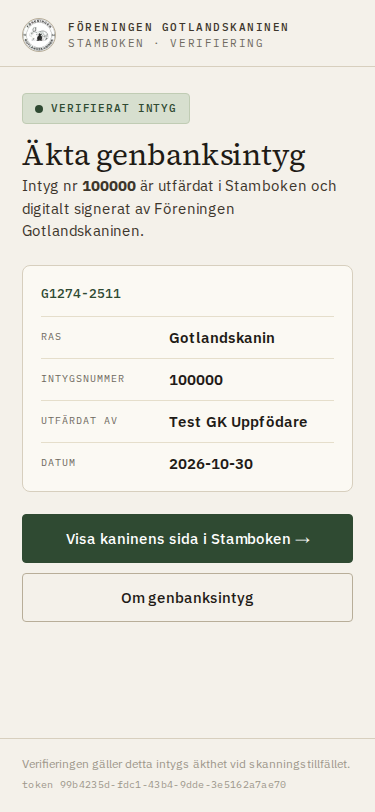
Sidan som QR-koden på ett digitalt intyg leder till. Den kräver ingen inloggning och visar ett av fyra besked:
- Äkta genbanksintyg – intyget är utfärdat i Stamboken och signerat av föreningen. Kortet visar Individnummer, namn, Ras, Intygsnummer, Datum och Intygas av: namnet på den som utfärdade intyget om hen har valt det, annars "Uppfödaren" eller, när föreningen utfärdade det, "Föreningen Gotlandskaninen" med rollen. Varje byte av besättning står som Såld med månad och år, aldrig dag eller namn. Visa kaninens sida i Stamboken → kräver inloggning.
- Äkta, men ersatt – ett nyare intyg har utfärdats för kaninen. Be säljaren om den senaste versionen.
- Äkta, men gäller inte längre – intyget har ersatts av ett pappersintyg. Be säljaren om kaninens gällande intyg.
- Intyget hittades inte – länken matchar inget intyg. Skanna igen eller kontakta föreningen med Kontakta Föreningen Gotlandskaninen.
Del 2 – Genbanksansvarig
Som genbanksansvarig har du allt i del 1 för alla besättningar i din genbank, plus rättelser, ändringshistorik, genetiksidan och delar av adminpanelen.
Rätta en kanin i en annan besättning
- Sök upp kaninen i Alla kaniner och öppna dess sida. Är kaninen inte aktiv, välj Alla under Status först.
- Klicka Redigera, ändra och klicka Spara.
Samma knappar som uppfödaren har: Fler åtgärder ger dig Rapportera död och Sälj individ för alla kaniner i din genbank, även de i GX1/MX1.
Korrigera besättningshistorik
När en flytt registrerats fel eller saknas rättar du historiken på kaninens sida.
- Öppna kaninens sida och klicka Visa allt under Besättningshistorik. Kryssrutan Visa ångrade visar även ångrade händelser.
- Ångra en händelse: klicka Ångra på raden, skriv Anledning och bekräfta med Ångra. Hör raden till en större åtgärd finns Ångra hela åtgärden. En födelserad kan inte ångras; genbanksbyten ångras bara av administratör.
- Lägg till eller ersätt händelser: klicka Korrigera historik. Kryssa i Händelser att ångra, lägg till Nya händelser (i tidsordning) med Lägg till händelse (Datum, Besättning, Typ: Flytt, Korrigering, Årsrapport, Född, och Anteckning), skriv Anledning om något ångras och klicka Spara korrigering. Bekräftelsen "Historiken är korrigerad." visas.
Skriv aldrig köparens namn eller kontaktuppgifter i anledningen; Stamboken stoppar text som innehåller e-postadress eller telefonnummer.
Läsa och ångra i ändringshistoriken
Längst ned på kaninens sida finns Ändringshistorik: varje ändring med tidpunkt, vem som gjorde den och vilka fält som ändrades (gammalt värde överstruket, nytt värde bredvid). Poster från gamla Stamboken är märkta "Gamla Stamboken".
- Ångra på en post tar tillbaka just de fält som ändrades då. Bekräfta i rutan "Ångra ändring?".
- Återställ sätter hela posten till läget före ändringen. Bekräfta i rutan "Återställ till före denna ändring?".
Ungarnas ändringar ser du på samma sätt i dialogen Redigera unge under Ändringshistorik (N).
Numrera om kullar med registrerade kaniner
En uppfödare som får "Omnumrering som påverkar registrerade kaniner kräver genbanksansvarig" behöver din hjälp. Öppna samma kull under Kullar och parningar på uppfödarens besättning (välj besättningen via Alla kaniner eller adressen /stamboken/min-besattning?herd=G1274), klicka Registrera kanin så att dialogen Kullnumren stämmer inte öppnas, och klicka Numrera om kullar automatiskt. Kontrollera sedan att individnumren på de berörda kaninerna stämmer med eventuella pappersintyg; de byts ut för hand.
Använda genetiksidan
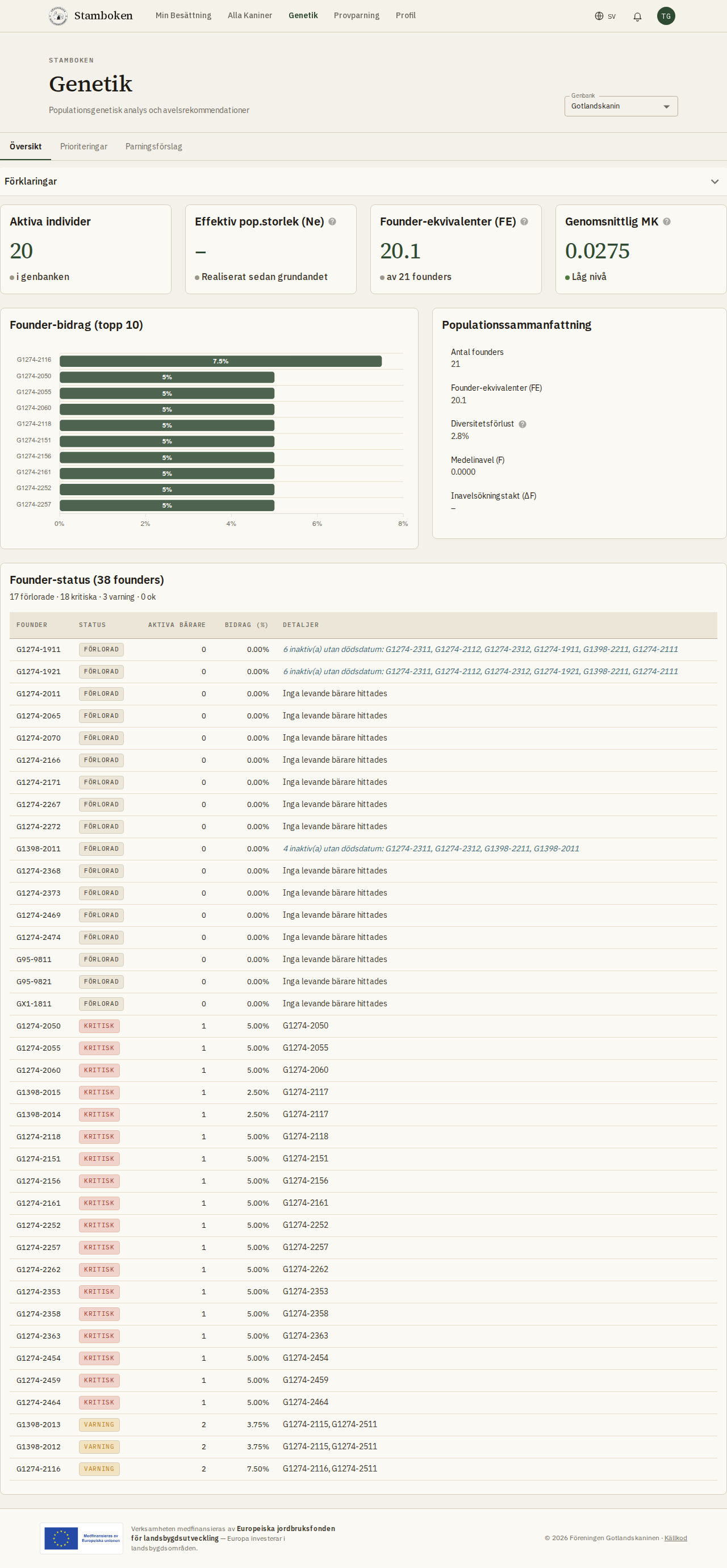
Genetik i menyn visar populationsgenetiken för din genbank. Sidan räknar om vid första anropet och kan ta upp till en minut.
- Välj Genbank om du ansvarar för flera.
- Översikt – nyckeltalen Aktiva individer, Effektiv pop.storlek (Ne), Founder-ekvivalenter (FE) och Genomsnittlig MK, diagrammet Founder-bidrag (topp 10), Populationssammanfattning, Genetiska trender över åren och tabellen Founder-status med statusarna Förlorad, Kritisk, Varning, Bevaka och Ok.
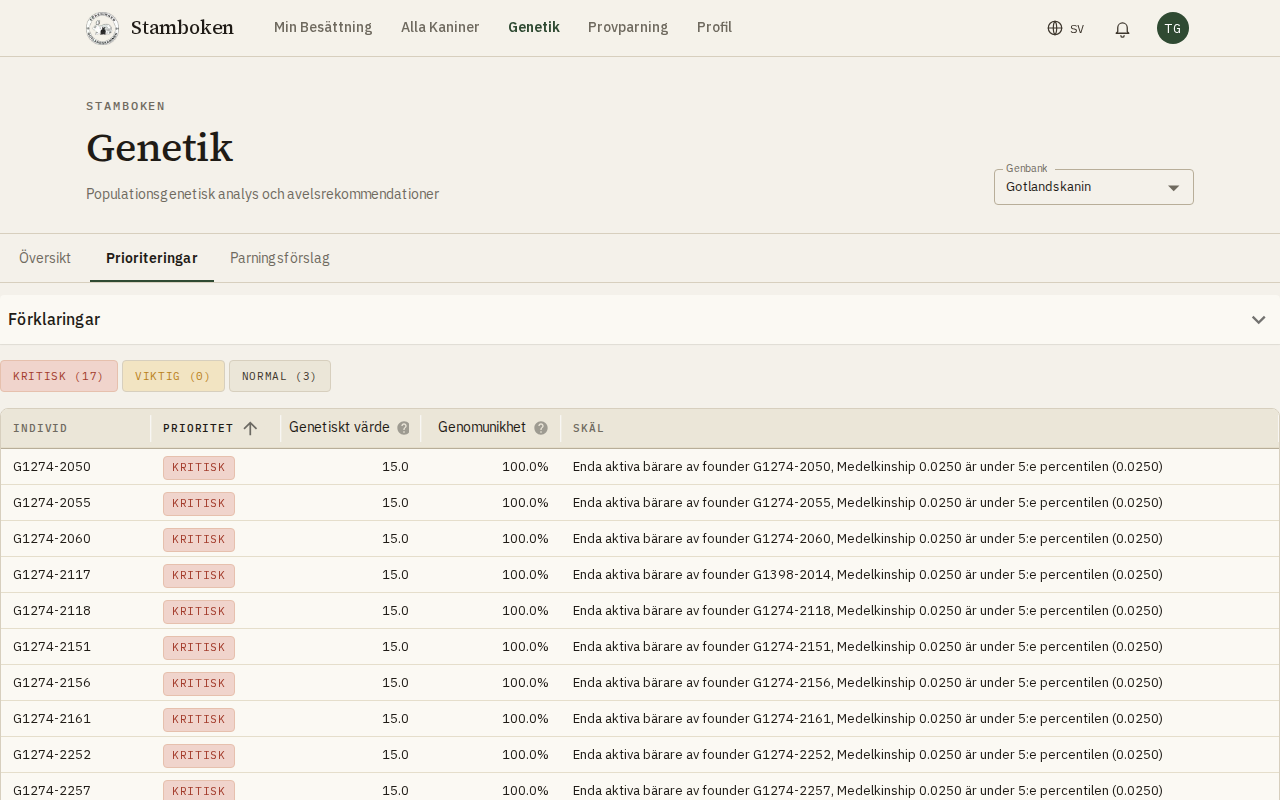
- Prioriteringar – individerna sorterade efter bevarandevärde: Kritisk, Viktig eller Normal, med Genetiskt värde, Genomunikhet och Skäl. Knapparna Kritisk (N), Viktig (N) och Normal (N) slår av och på nivåerna.
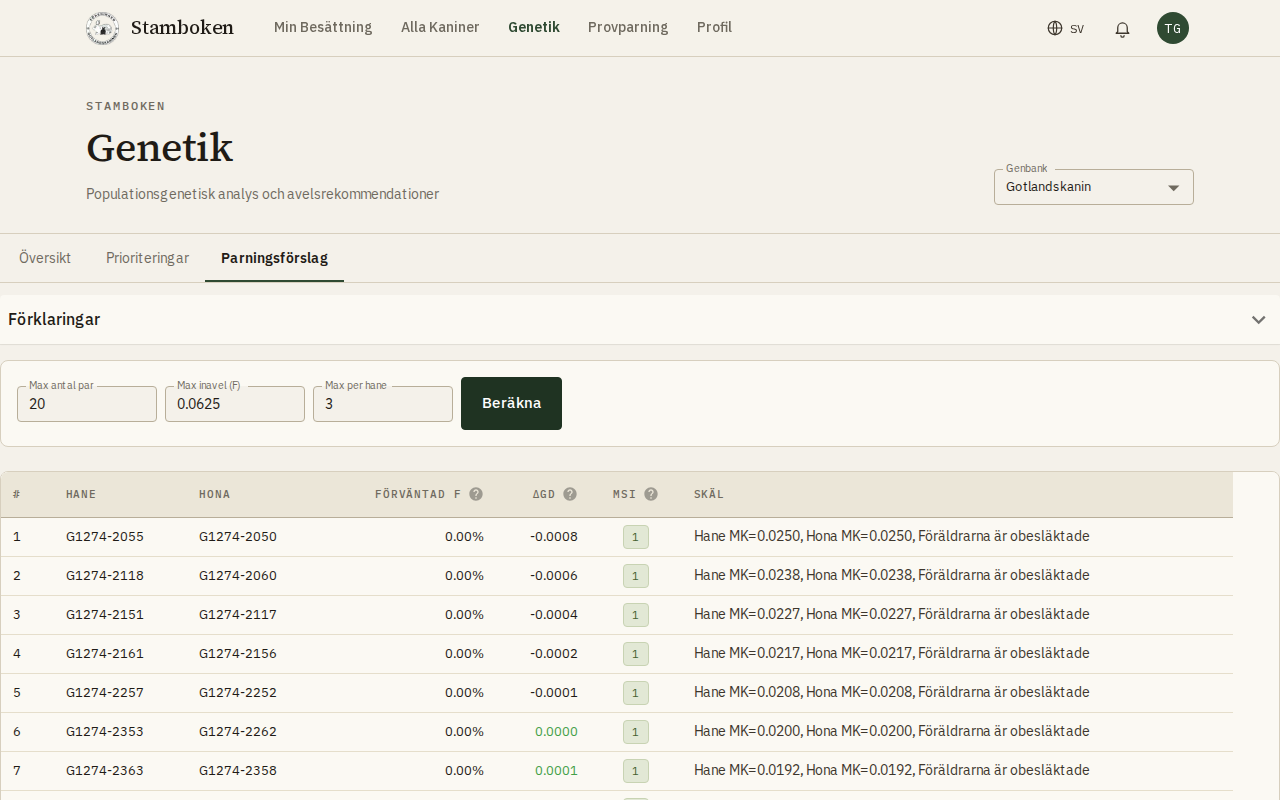
- Parningsförslag – ange Max antal par, Max inavel (F) och Max per hane och klicka Beräkna. Tabellen visar paren med Förväntad F, ΔGD, MSI (1 = utmärkt, 6 = dålig) och Skäl.
Panelen Förklaringar på varje flik förklarar förkortningarna. Frågetecknen vid rubrikerna ger samma text som verktygstips.
Skapa och redigera besättningar i din genbank
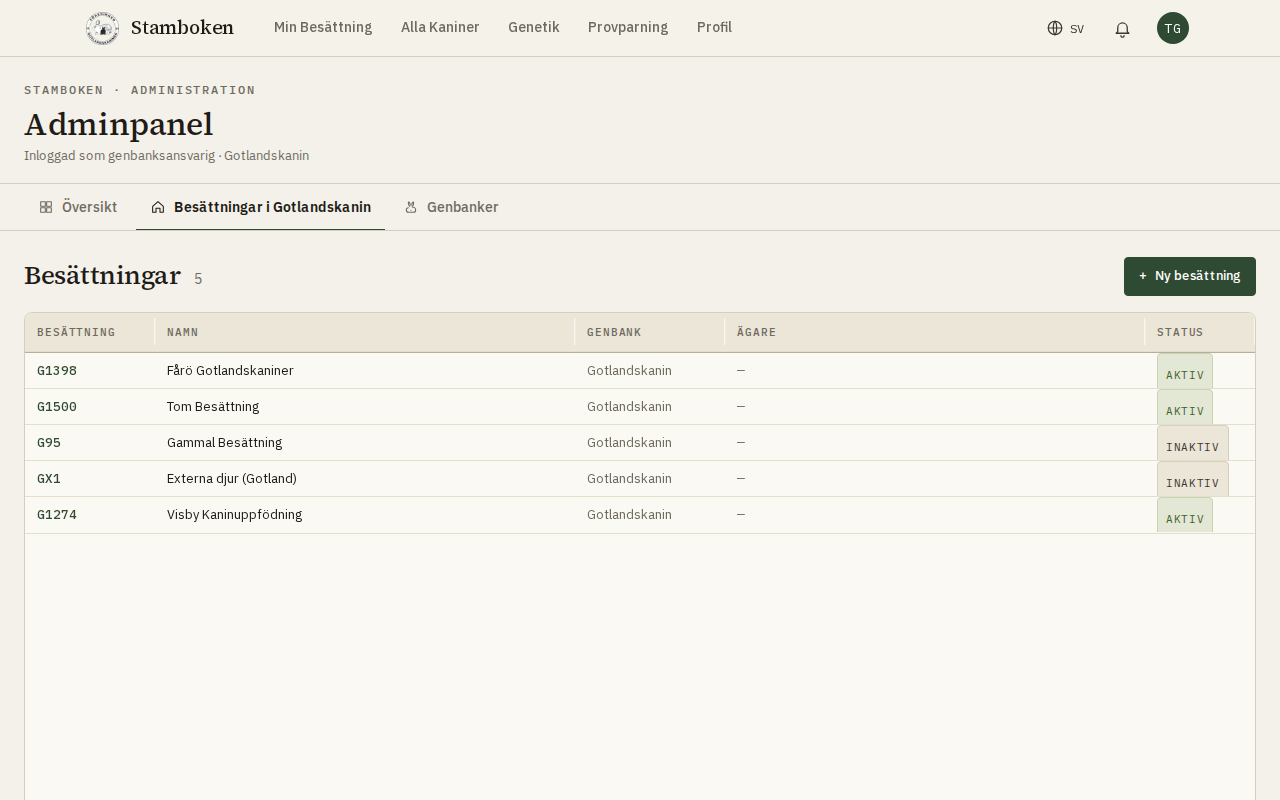
Via avatarmenyn Adminpanel når du Besättningar i Gotlandskanin (eller din genbank) och Genbanker. Här skapar du nya besättningar och rättar kontaktuppgifter; stegen är samma som för administratör, se Skapa en besättning och Besättning – redigera. Ägare kopplas av administratör.
Arbeta i inkorgen
Medlemmarna fotograferar sina pappersintyg och bevis och laddar upp fotona eller mejlar dem till föreningens Stamboken-adress. Varje uppladdning och varje mejl blir ett ärende i Inkorg, typen Mejl med bilagor och Meddelande utan. Inkorgen är för administratörer, genbanksansvariga och genbankshjälpare, och alla tre ser hela kön.
-
Öppna Inkorg i menyn. Klicka Jag tar den på ett ärende som ingen har tagit, eller öppna ärendet och ta det där. Har någon annan ärendet klickar du Ta över.
-
Välj ett dokument i listan till vänster. Vrid fotot med Vrid vänster eller Vrid höger tills intyget står rätt. Vridningen sparas bara medan du har ärendet och innan kopian finns; den följer också med när du bekräftar maskningen, och kopian görs efter den. Har du vridit fotot utan att ha ärendet börjar du om från den sparade vridningen när du tar det. Zoom, Kontrast och Förstärk blyerts ändrar bara hur fotot visas. Ange Typ (Intyg, Bevis, Årsblankett eller Annat) och Format.
-
Ett intyg: välj Ny kanin eller Pappersintyg på en kanin som finns och skriv av fälten. Under Mor och Far visar Stamboken registrets uppgifter, så att du kan jämföra dem med fotot. Klicka Spara och nästa. Ett fel visas vid fältet det gäller. Stämmer inte individnumret på pappret med Stambokens öppnas samma ruta som för uppfödaren, se När pappret och Stamboken har olika individnummer. Stämmer pappret lämnar du ärendet till genbanksansvarig.
Är bildtolkningen på har Stamboken redan läst fotot, och formuläret är ifyllt med ett förslag. Varje fält är märkt med varifrån värdet kommer: läst (läst på intyget; mor, far och individnumret är dessutom kontrollerade mot registret, men namn, kön, färg och intygsnummer, och för en ny kull födelsedatum och antal, är bara lästa), härlett (hämtat ur registret), avviker (intyget och registret säger olika) eller osäker. Fält som avviker eller är osäkra är tomma, med det som lästes bredvid: skriv av dem från fotot. Under fälten står kontrollerna, till exempel "Mor och far finns i Stamboken med intyg", "Numret stämmer med kullen" och "Intygsnumret är ledigt". Jämför alltid förslaget med fotot innan du sparar; inget sparas förrän du klickar Spara och nästa. Har du vridit fotot rätt efteråt klickar du Tolka igen, så kommer ett nytt förslag några minuter senare. Det du har skrivit skrivs aldrig över: har du redan börjat fylla i när förslaget kommer står "Det finns ett förslag från tolkningen", och först när du klickar Fyll i förslaget läggs det in.
-
Dölj säljaren och köparen. En svart ruta täcker intygets nedre tredjedel. Dra rutan eller dess hörn, eller välj den och använd piltangenterna (Skift ändrar storleken, Delete tar bort den). Lägg till ruta ger fler. Klicka Bekräfta maskningen och nästa. Rutorna och fotots vridning skickas tillsammans, så kopian görs som du ser fotot. Visar intyget ingen säljare eller köpare tar du bort rutorna, kryssar i Fotot visar inga säljar- eller köparuppgifter och klickar Bekräfta maskningen och nästa. Kopian läggs på kaninen som pappersintyg. Därefter går vridning och typ inte att ändra. Blev maskningen fel klickar du Gör om maskningen på det klara dokumentet: handläggaren kan det medan ärendet är öppet, genbanksansvarig och administratör när som helst. Kopian på kaninen ersätts.
-
Visar intyget en försäljning registrerar du den innan du bekräftar maskningen: öppna Visar intyget en försäljning? och fyll i Individnummer, Köparens besättning eller Köparen är utanför föreningen (sparas på GX1 eller MX1) och Säljdatum. Utan bevis märks ärendet "bevis saknas".
-
Ett bevis: välj typen Bevis och fyll i försäljningen. Beviset blir klart med den.
-
Ett foto som inte ska sparas: Avfärda. Hoppa över går till nästa dokument utan att spara.
-
När alla dokument är klara eller avfärdade blir ärendet klart, och den som skickade in får besked. Ett ärende utan dokument, till exempel ett meddelande, stänger du som handläggare med Klar (Besvarat för typen Meddelande) när det är besvarat.
Behöver du fråga uppfödaren, till exempel om en siffra som är svår att läsa: klicka Fråga uppfödaren, skriv frågan och klicka Skicka frågan. Frågan går per mejl till besättningens innehavare enligt matrikeln. Med Bifoga utsnitt lägger sig en streckad ram på fotot; dra ramen runt det frågan gäller, så följer den delen av fotot med mejlet. Ärendet väntar på uppfödaren tills svaret kommer. Svaret syns i Historik, ärendet blir ditt och taget igen, och du får en notis. Ett svar från någon annan, eller från en avsändare som inte gick att bekräfta, blir ett eget ärende med raden Gäller kanske och en länk till ditt ärende.
Går ärendet inte att avsluta väljer du Väntar på förälder (ange förälderns individnummer; ärendet blir taget igen när föräldern läggs in), Ofullständig (skriv vad som saknas), Lämna till genbanksansvarig (för en korrigering eller ett beslut), Dubblett (ange numret på det andra ärendet) eller Skräp. Arbeta vidare tar upp ett väntande ärende igen. Genbanksansvarig och administratör kan också tilldela ärenden och Öppna igen ett stängt ärende.
En genbankshjälpare sparar bara det en uppfödare får spara: en ny kanin, pappersintyget på en kanin som saknar intyg och en försäljning med datum efter kaninens senaste händelse. En korrigering lämnar hjälparen till genbanksansvarig.
Skärmarna – genbanksansvarig
Genetik
Rubriken Genetik med rullgardinen Genbank och flikarna Översikt, Prioriteringar och Parningsförslag. Uppfödare utan ansvar för någon genbank ser sidan men får ingen genbank att välja. Se Använda genetiksidan.
Adminpanelen för genbanksansvarig
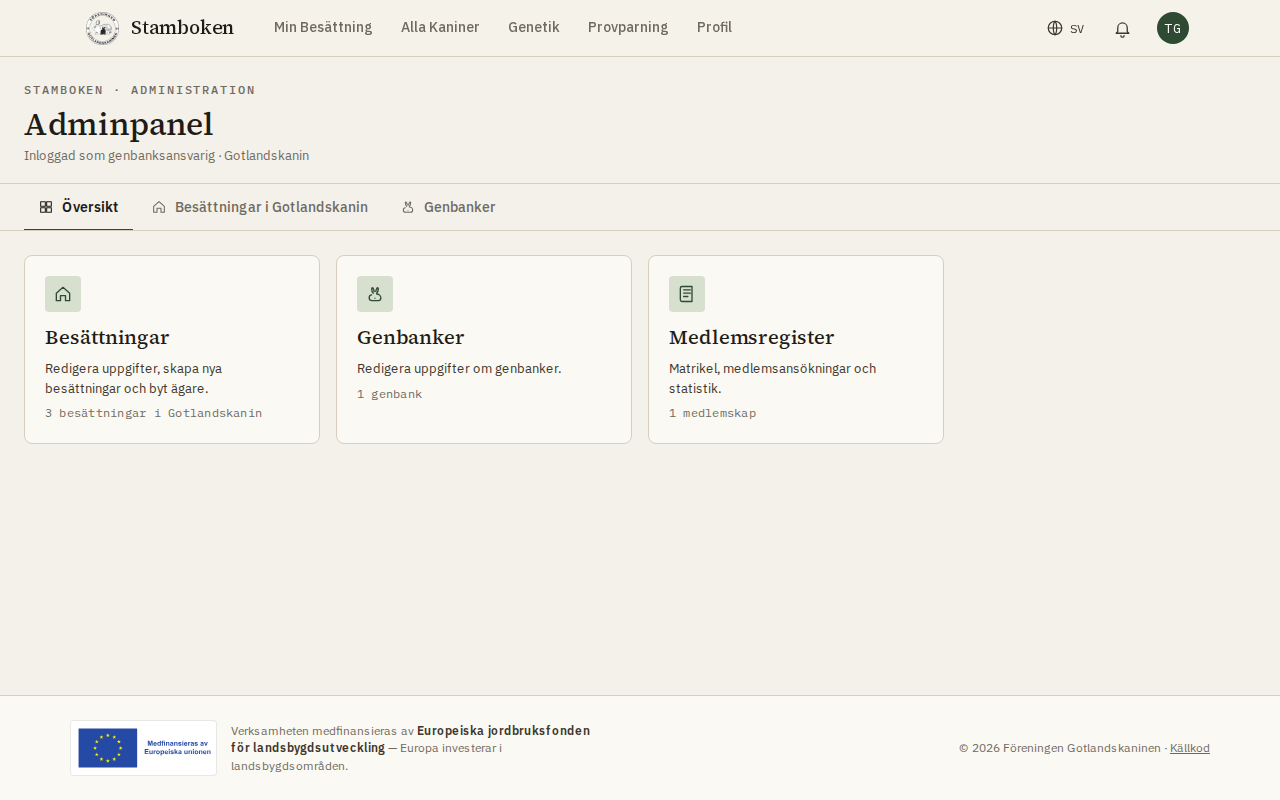
Samma panel som administratörens men med färre flikar: Översikt, Besättningar i din genbank, Genbanker och Utskick. Rollraden lyder "Inloggad som genbanksansvarig · Gotlandskanin". Besättningslistan visar bara din genbank och saknar filter; på genbankssidan kan du bara ändra Namn. Flikarna Användare och System finns bara för administratör.
Inkorg
Överst väljer du Mina genbanker (ärenden i genbanker där du är genbanksansvarig eller hjälpare, och ärenden utan genbank) eller Alla genbanker. Utan val visas Mina genbanker för genbanksansvariga och hjälpare och Alla genbanker för administratörer; valet ligger i adressen. Därunder antalet ärenden per läge: Öppna, varje läge som har ärenden och Alla. Filtren Mina, Otagna, Handläggare, Genbank, Besättning och Typ ligger i adressen, så en filtrerad lista går att länka; Rensa tar bort dem. Tabellen visar Ärende (med hur många dokument som är klara och märkena "bevis saknas" och "står still"), Besättning, Inskickat av, Typ, Läge, Handläggare och Väntat, äldst först. Jag tar den finns på ärenden som ingen har tagit. Genbanksansvarig och administratör väljer en person och klickar Tilldela, eller tilldelar alla öppna ärenden i en besättning under Tilldela en hel besättning. Alla som arbetar i kön ser listan över handläggare, inte bara administratören; genbanksansvarig och administratör väljer ur den när de tilldelar. På en telefon blir varje rad ett kort. Den som inte arbetar i kön får "sidan finns inte". När bildtolkningen är på står det under lägena hur många foton som väntar på tolkning och när det senaste förslaget blev klart, och en röd ruta visas om tre foton i rad inte gick att tolka. Se Arbeta i inkorgen.
Inkorg – ärende
Tre kolumner på en dator, under varandra på en telefon. Till vänster dokumenten med sin status (Att lägga in, Väntar på förälder, Inlagt, maskning kvar, Klart eller Avfärdat), ärendets läge, handläggare, avsändare och meddelande, knapparna som ärendets läge och din roll tillåter, och Historik, som är hopfälld tills du öppnar den. I mitten fotot med verktygen, varningar som "kan vara oskarp" och "samma bild i ärende 12", och Typ, Format, Avfärda och, när bildtolkningen är på, Tolka igen. Till höger formuläret för dokumentet: intyget, försäljningen eller maskningen. Ett intyg som tolkats har fälten ifyllda och färgade efter varifrån värdet kommer, far- och morföräldrarna och kontrollerna under fälten; medan fotot tolkas står det "Fotot tolkas". Gäller ärendet en genbank där du inte har rollen står det "Du kan läsa det här ärendet men inte spara: du har inte rollen för den här genbanken." överst, och knapparna för att ta, byta läge och spara finns inte. Har du inte ärendet står det vem som har det, med Jag tar den eller Ta över; du kan bara spara när ärendet är ditt och taget. Ett mejlat ärende visar avsändarens adress (med "Avsändaren är inte bekräftad" när den inte gick att bekräfta; inget mejl skickas då till adressen), Gäller kanske när det kan höra till ett annat ärende, och Sparades inte med namnen på bilagor som inte är foton eller PDF, är större än 10 MB eller kom efter de tio första bilderna. På ett klart intyg finns Gör om maskningen för dem som får. Fråga uppfödaren finns när ärendet är ditt och taget, se Arbeta i inkorgen.
Del 3 – Administratör
Adminpanelen öppnas från avatarmenyn Adminpanel och finns bara i riktiga stamboken. Flikarna är Översikt, Användare, Besättningar, Genbanker och System. Ändringar sparas när du klickar Spara eller slår om ett reglage. Det kommer inget bekräftelsemeddelande, utan listan visas igen. Fel visas som en röd ruta högst upp på sidan.
Hitta en användare
- Klicka fliken Användare.
- Skriv i sökfältet (användarnamn, e-post eller namn) och klicka Filtrera. Rullgardinerna Roll, Konto, Riktiga stamboken och Webbkurs avgränsar listan.
- Klicka användarnamnet för att öppna kontot.
Kolumnen Status och åtkomst visar märkena Webbkurs (validerad), Riktiga stamboken, Google och Inaktiv.
Ge eller ta bort en roll
- Öppna användaren och gå till kortet Roller.
- Välj Roll: Administratör, Matrikeladministratör, Genbanksansvarig, Genbankshjälpare, Granskare eller Besättningsägare. För Genbanksansvarig, Genbankshjälpare och Granskare väljer du Genbank; för Besättningsägare söker du besättningen i Besättning.
- Klicka Lägg till roll.
- Ta bort en roll med Ta bort på raden.
Tar du bort din egen administratörsroll frågar Stamboken "Ta bort din administratörsroll?" och loggar ut dig ur panelen. Den sista administratörsrollen går inte att ta bort.
Återställa ett lösenord
- Öppna användaren och klicka Återställ lösenord i kortet Lösenord.
- Det nya lösenordet visas en enda gång. Klicka Kopiera och skicka det via en säker kanal, till exempel Signal eller telefon, aldrig sms eller e-post.
- Klicka Klar.
Högst tio återställningar per timme och administratör.
Ge tillgång till riktiga stamboken
I kortet Status och åtkomst på användarens sida:
- Tillgång till den riktiga stamboken i den nya versionen – slå på när medlemmen ska lämna testmiljön. Användaren byter sedan själv via avatarmenyn.
- Webbkurs genomförd (validerad) – i produktion frågar nya Stamboken inte efter den.
Gamla Stamboken kräver den, både vid Google-inloggning och för att visa kaninerna
efter en lösenordsinloggning, och en redaktör behöver den för hemsidans redigering
(
/admin). Stäng därför inte av den för någon som använder gamla Stamboken eller redigerar hemsidan.
Reglagen sparas direkt.
Inaktivera eller aktivera ett konto
- Öppna användaren och slå av Kontot är aktivt i kortet Status och åtkomst.
- Bekräfta "Inaktivera kontot?" med Inaktivera. Alla användarens sessioner avslutas.
Aktivera igen med samma reglage och Aktivera. Ett konto kan inte raderas härifrån.
Skapa en besättning
- Klicka fliken Besättningar och sedan Ny besättning.
- Välj Genbank och skriv Besättningsnummer med enbart siffror; bokstaven G eller M läggs till automatiskt. Numret väljer du själv, vanligen medlemsnumret.
- Fyll i Besättningsnamn, Startdatum och om Besättningen är aktiv.
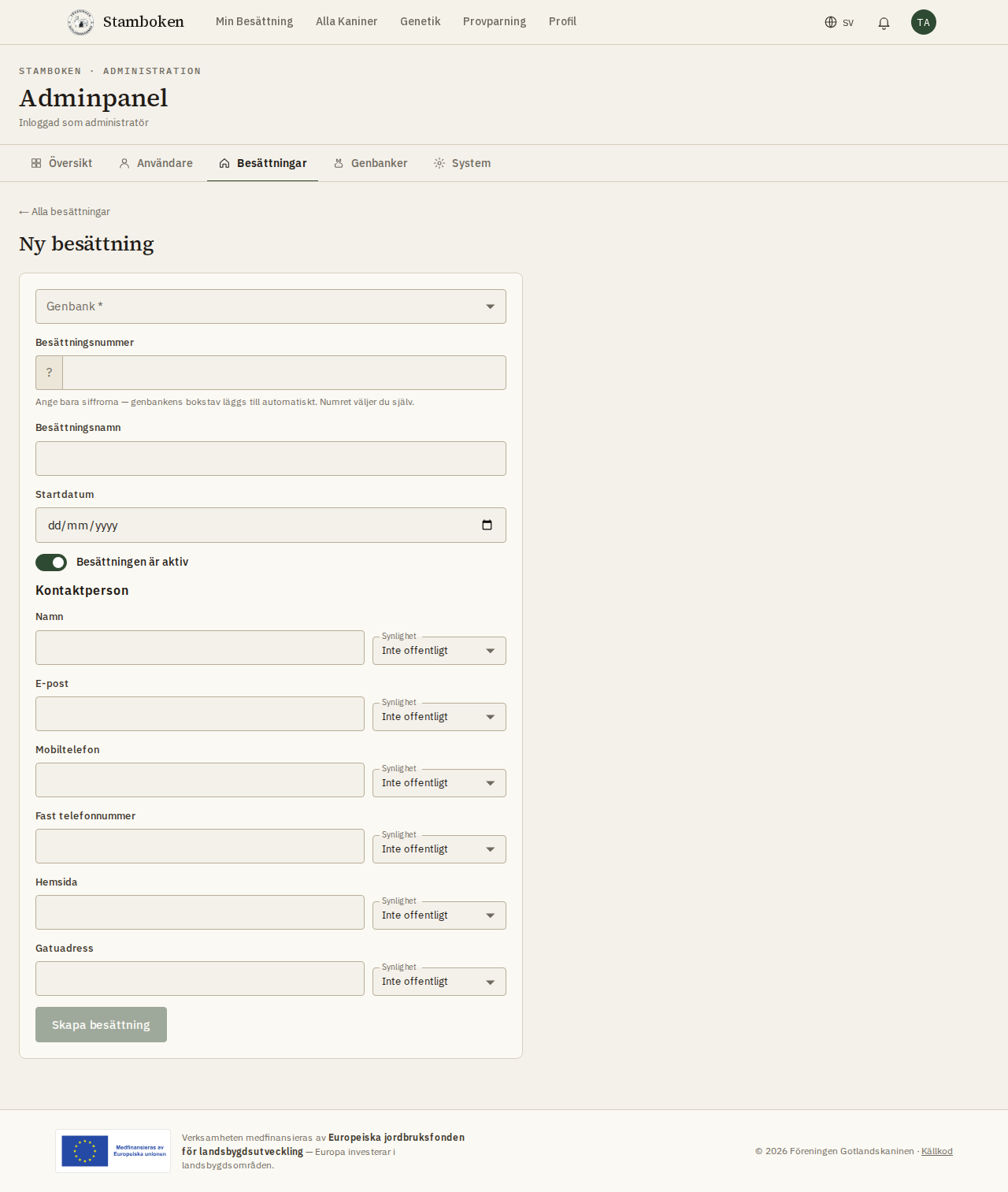
- Under Kontaktperson: Namn, E-post, Mobiltelefon, Fast telefonnummer, Hemsida och Gatuadress, var och en med Synlighet (Inte offentligt, Synligt för inloggade, Synligt för alla).
- Klicka Skapa besättning.
"Besättningsnumret finns redan. Välj ett annat nummer." betyder att numret är upptaget. Koppla sedan ägaren, se nästa avsnitt.
Byta ägare på en besättning
Ägarskap är rollen Besättningsägare på användaren, inte en inställning på besättningen.
- Öppna besättningen under Besättningar. Under Ägare står nuvarande ägare som länkar.
- Klicka ägaren som ska tas bort, och på användarens sida Ta bort vid rollen Besättningsägare G1274.
- Öppna den nya ägaren under Användare, välj Roll Besättningsägare, sök besättningen i Besättning och klicka Lägg till roll.
En besättning kan ha flera ägare.
Utse genbanksansvarig
- Klicka fliken Genbanker och Redigera vid genbanken.
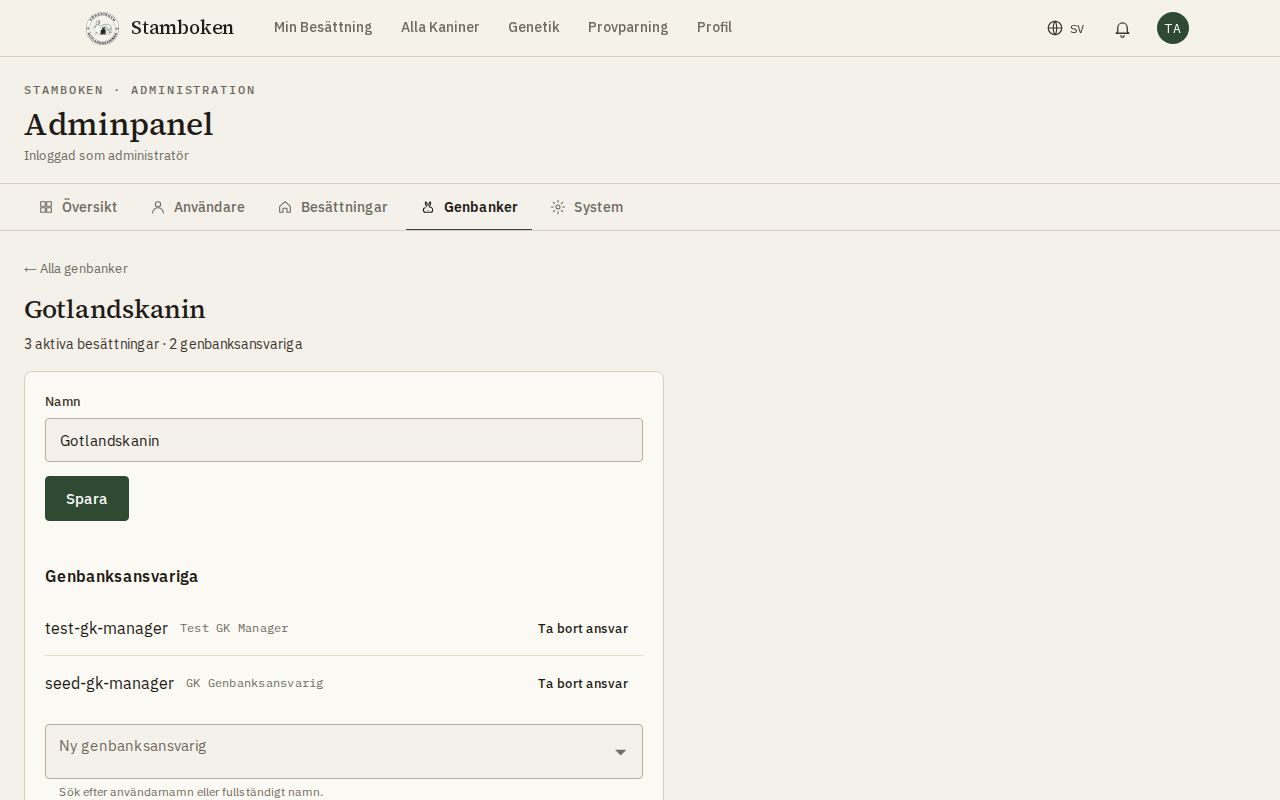
- Sök användaren i Ny genbanksansvarig och klicka Lägg till genbanksansvarig.
- Ta bort ansvar med Ta bort ansvar på raden.
Samma sak går att göra från användarens sida med rollen Genbanksansvarig.
Söka i aktivitetsloggen
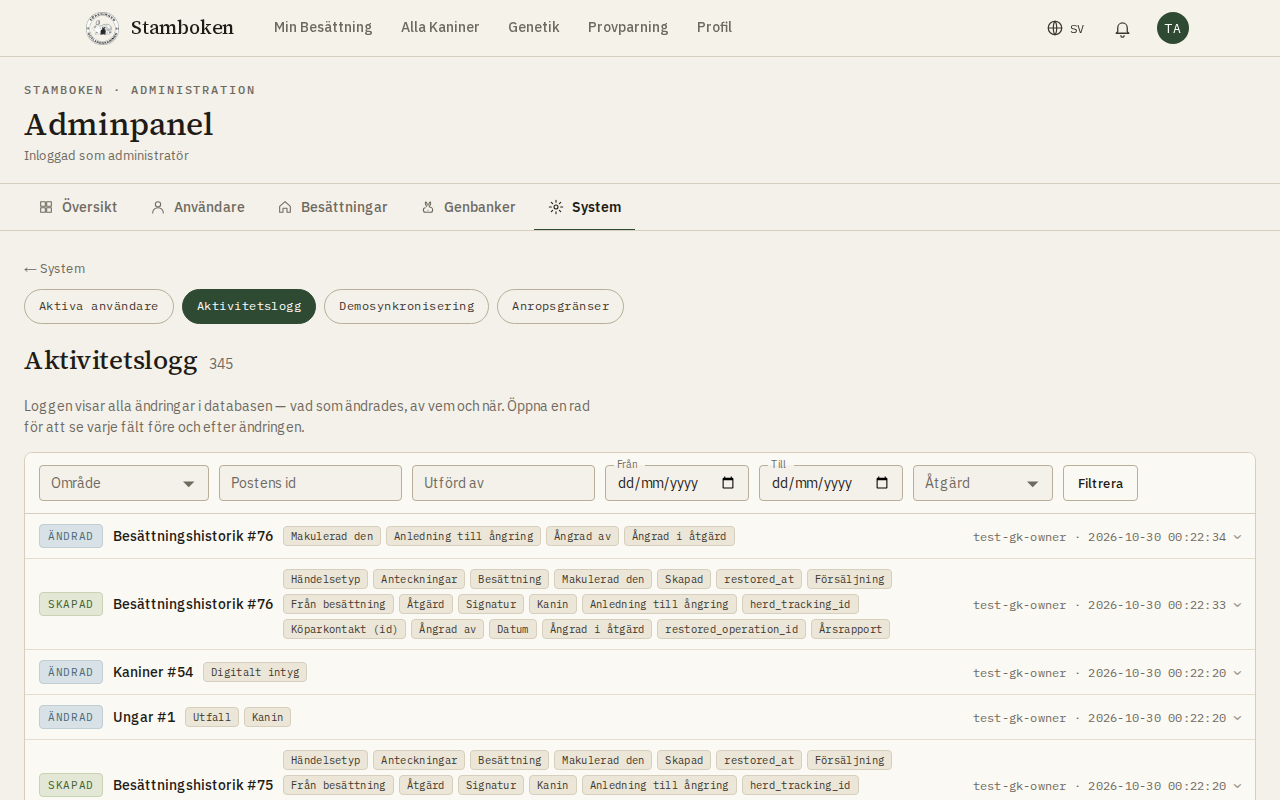
- Klicka fliken System och kortet Aktivitetslogg.
- Filtrera på Område (Kaniner, Parningar, Ungar, Besättningar, Användare …), Postens id, Utförd av, Från, Till och Åtgärd (Skapad, Ändrad, Borttagen, Systemhändelse, Gallring) och klicka Filtrera.
- Klicka en rad för tabellen Fält / Före / Efter. Visa rådata visar hela posten före och efter.
Logga ut alla användare
Använd detta om du misstänker att någon obehörig kommit åt ett konto.
- Klicka fliken System och kortet Aktiva användare.
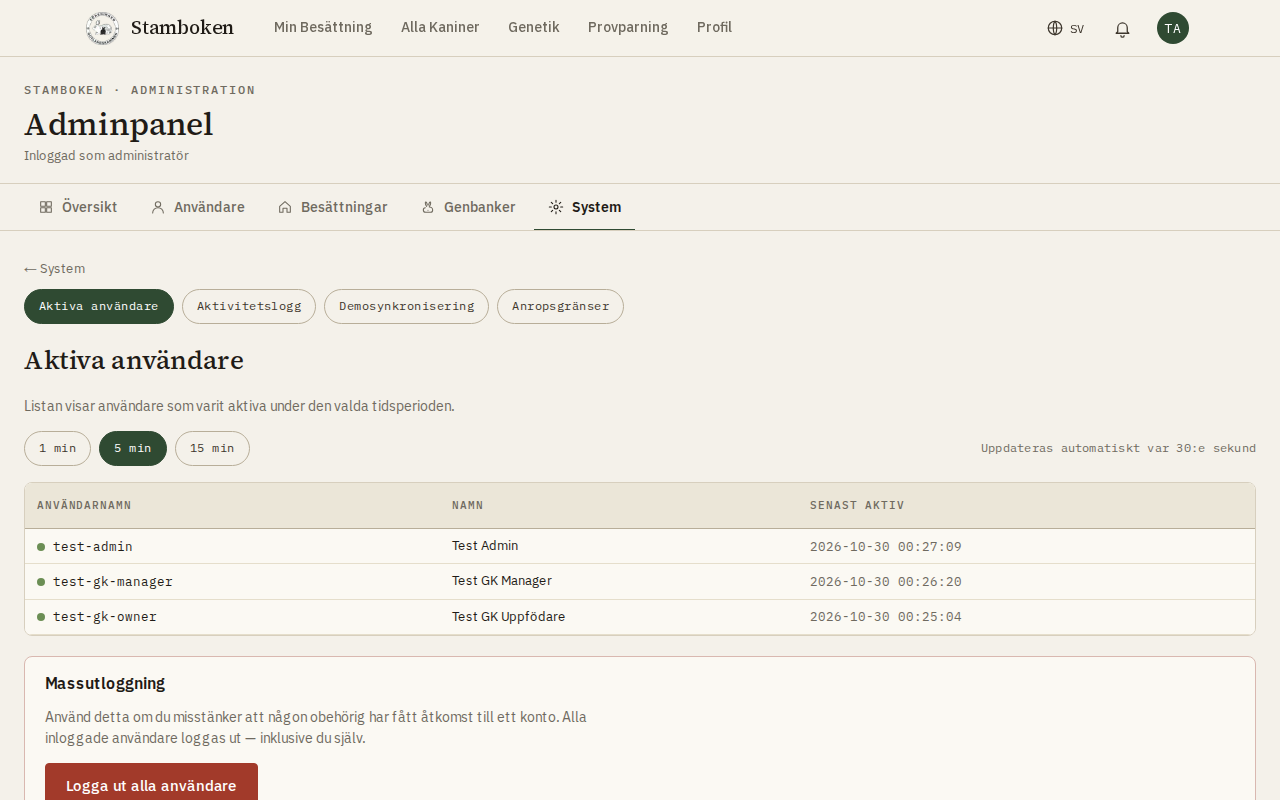
- Klicka Logga ut alla användare under Massutloggning.
- Skriv LOGGA UT ALLA i fältet och klicka Logga ut alla. Alla loggas ut, du också, och händelsen loggas som "Massutloggning — alla sessioner".
Skärmarna – administratör
Adminpanel
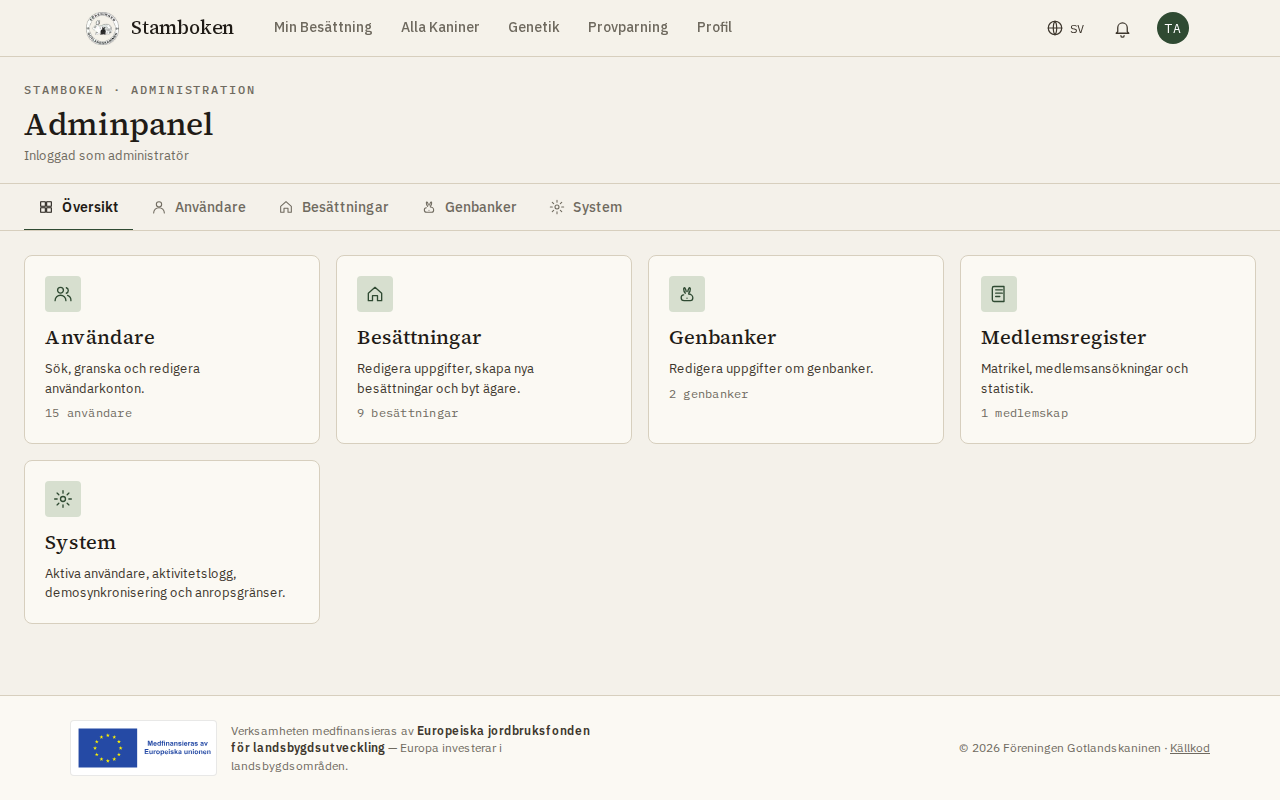
Startsidan med ett kort per avsnitt och antal: Användare, Besättningar, Genbanker, Medlemsregister (leder till matrikeln under /medlem) och System. Rollraden visar "Inloggad som administratör". Uppfödare som skriver adressen själva får "Sidan kunde inte hittas".
Användare
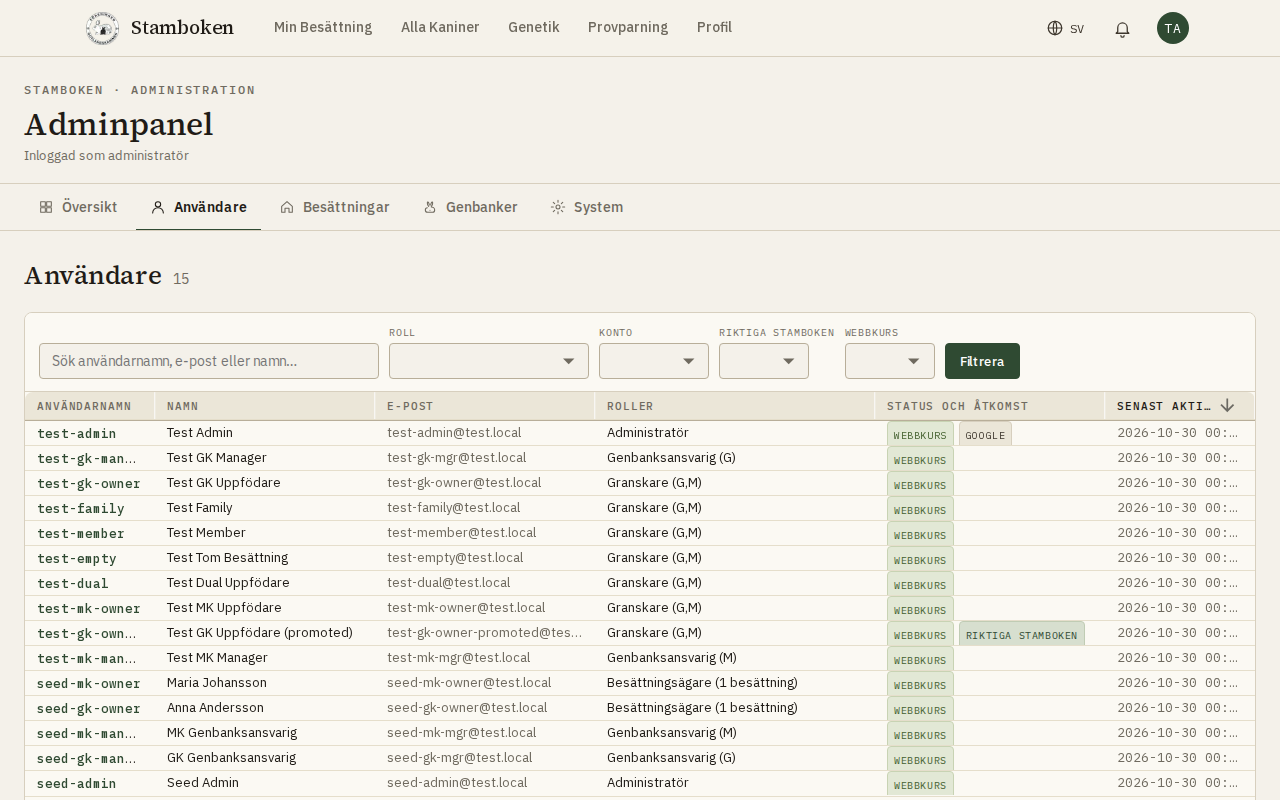
Sökfält, filtren Roll, Konto, Riktiga stamboken och Webbkurs, knappen Filtrera och tabellen Användarnamn, Namn, E-post, Roller, Status och åtkomst och Senast aktiv. Sidstorlek väljs längst ned. Nya konton skapas inte här; de kommer från medlemsansökningarna.
Användare – redigera
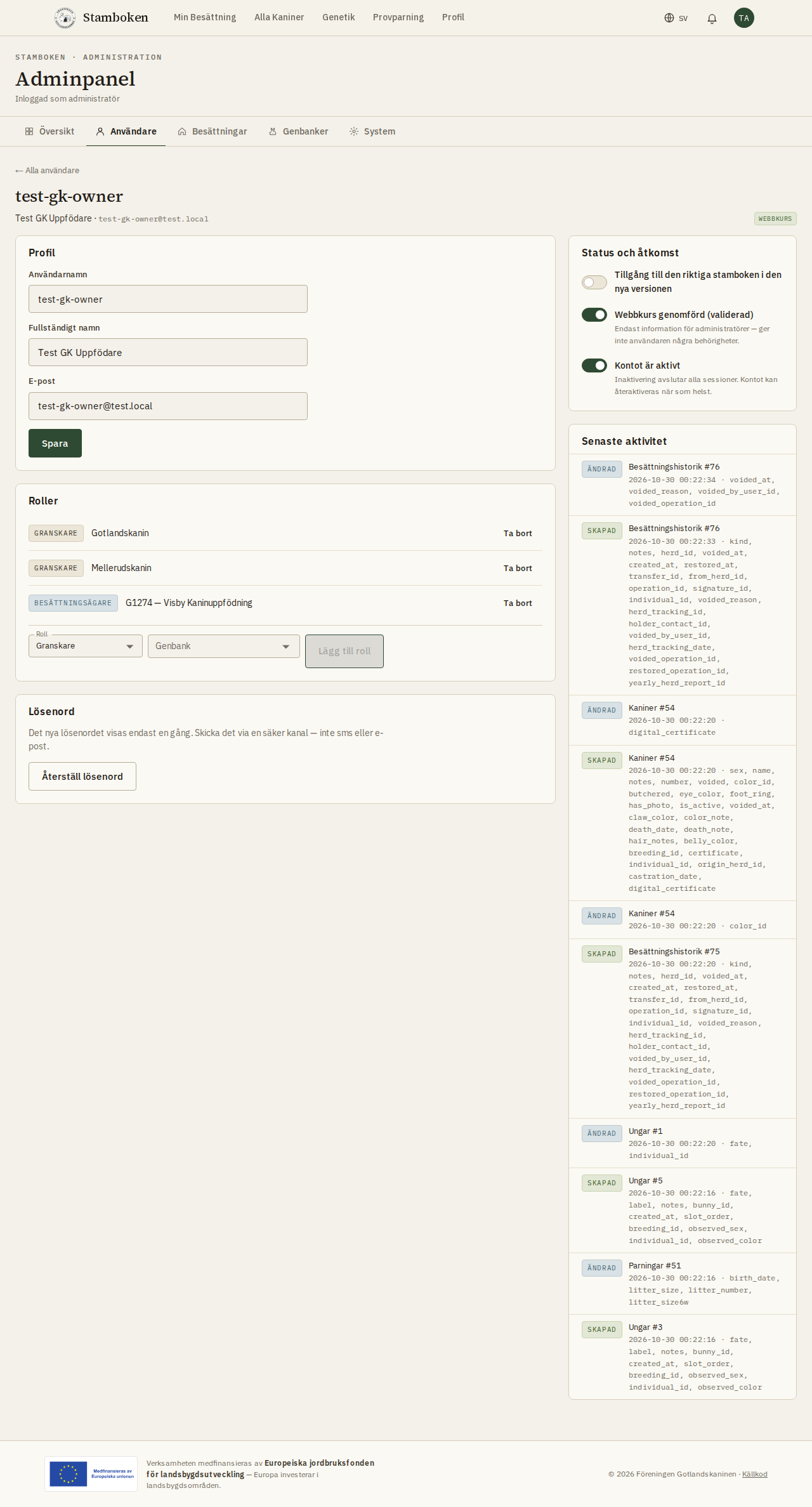
Korten Profil (Användarnamn låst, Fullständigt namn, E-post, Spara), Roller, Lösenord, Status och åtkomst, Google-konto länkat (om det finns) och Senaste aktivitet (de tio senaste ändringarna användaren gjort). En gul ruta varnar om en annan administratör ändrat kontot de senaste fem minuterna.
Besättningar
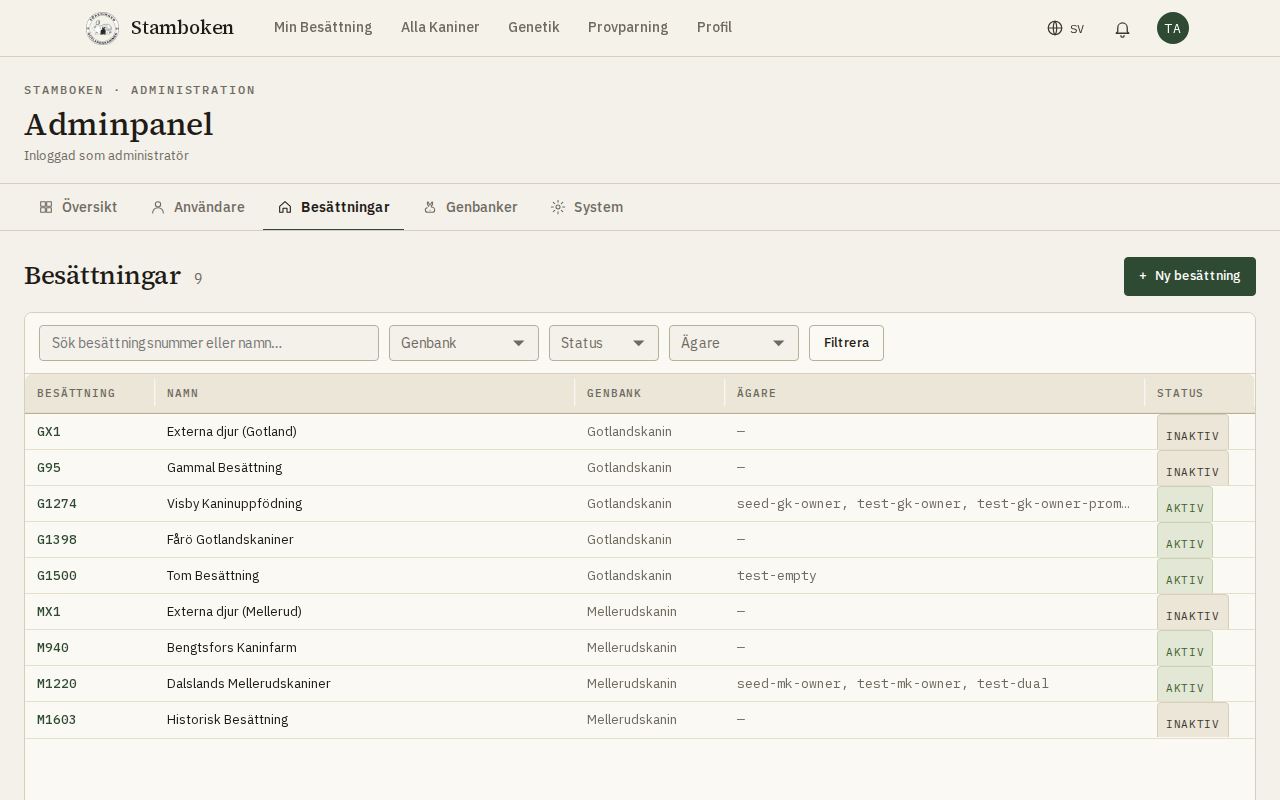
Knappen Ny besättning, sökfält, filtren Genbank, Status och Ägare, och tabellen Besättning, Namn, Genbank, Ägare, Status. Klicka besättningsnumret för att redigera.
Besättning – redigera
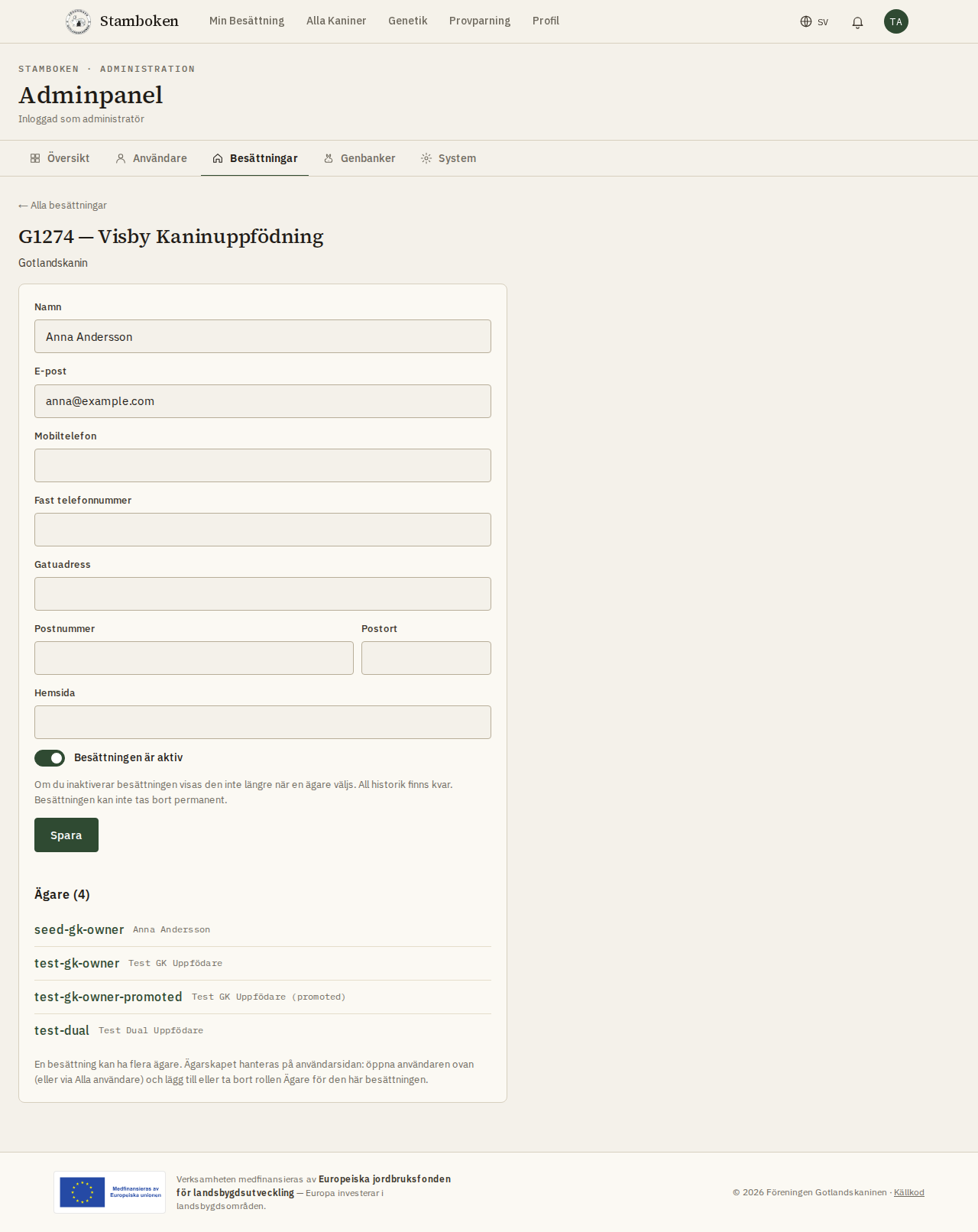
Kontaktpersonens Namn, E-post, Mobiltelefon, Fast telefonnummer, Gatuadress, Postnummer, Postort, Hemsida, reglaget Besättningen är aktiv och Spara. Under Ägare länkar till ägarnas användarsidor. Besättningsnummer och namn kan inte ändras; en inaktiverad besättning behåller sin historik och kan inte tas bort.
Ny besättning
Formuläret i Skapa en besättning. Skapa besättning är grå tills genbank och nummer är ifyllda.
Genbanker
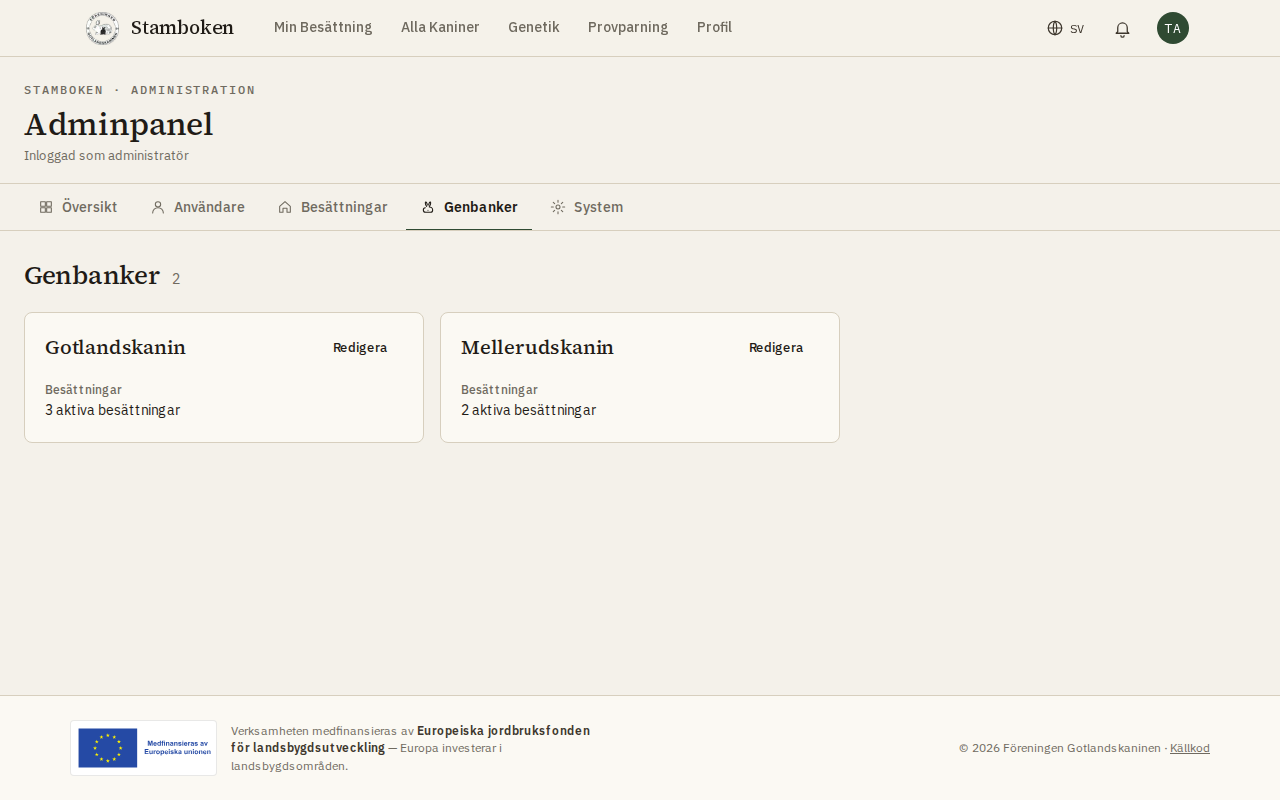
Ett kort per genbank med antal aktiva besättningar och knappen Redigera.
Genbank – redigera
Fältet Namn med Spara, listan Genbanksansvariga med Ta bort ansvar, sökfältet Ny genbanksansvarig och Lägg till genbanksansvarig.
Utskick
Status för utgående e-post. Överst står larmen när något är fel ("Reläet tar inte emot e-post från servern" och "Kön står still"), Senaste utskick och, när utskicken är pausade, Pausad till. Filtren Status (Köad, Skickas, Skickad, Misslyckades, Studsade, Spärrad, Loggad, Stoppad), Typ, Från och Till ligger i adressen, så en filtrerad lista går att länka. Tabellen visar Skapad, Typ, Mottagare (namn, aldrig adress), Status, Försök och Senaste fel, med Föregående och Nästa för fler rader. På en telefon blir varje rad ett kort. Försök igen finns på misslyckade och studsade utskick och Stoppa på köade. Har utskicket hunnit ändra status visas felet från servern. Genbanksansvariga ser bara sin genbanks utskick.
System
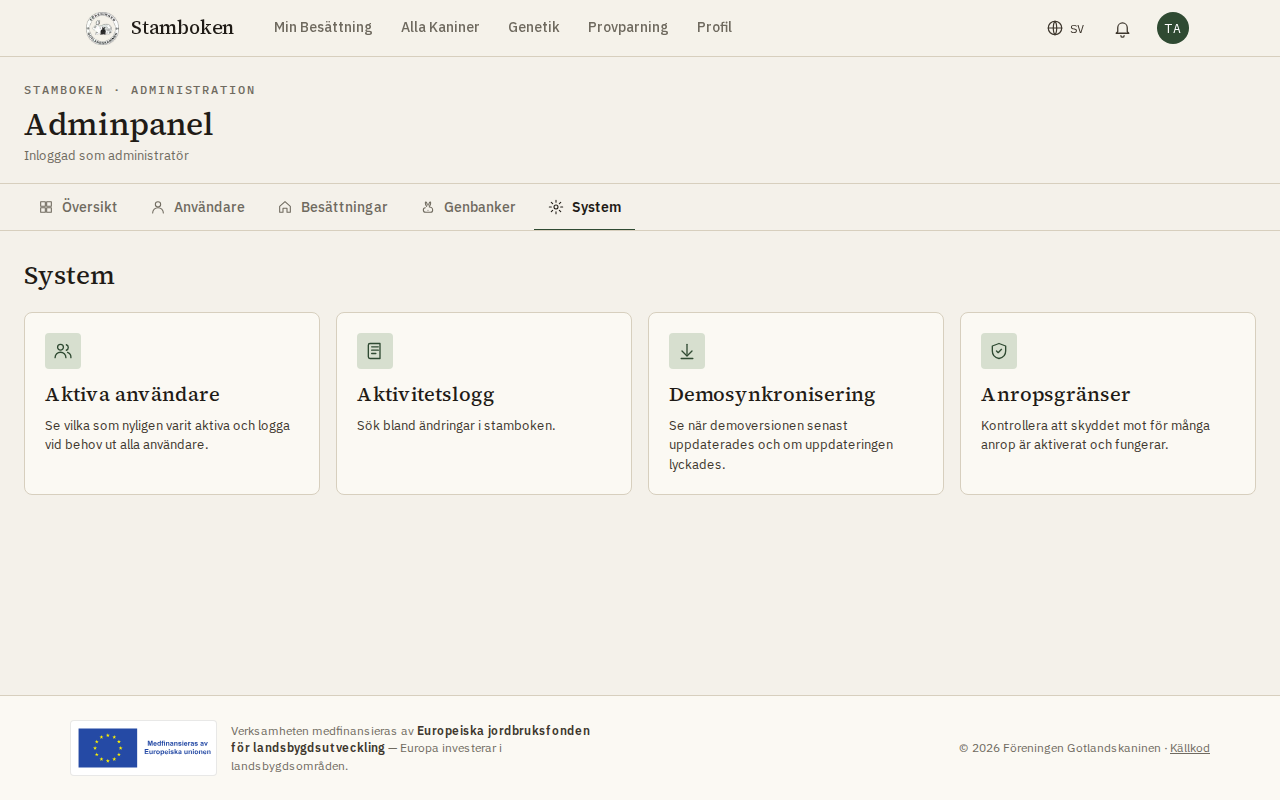
Korten Aktiva användare, Aktivitetslogg, Demosynkronisering och Anropsgränser. Undersidorna har raden Systemsidor för att hoppa mellan dem.
Aktiva användare
Vilka som varit aktiva de senaste 1 min, 5 min eller 15 min; uppdateras var 30:e sekund. Under listan Massutloggning med knappen Logga ut alla användare.
Aktivitetslogg
Alla ändringar i databasen med filter och detaljer per rad, se Söka i aktivitetsloggen. Kan loggen inte läsas visas "Kunde inte läsa aktivitetsloggen just nu." med Försök igen.
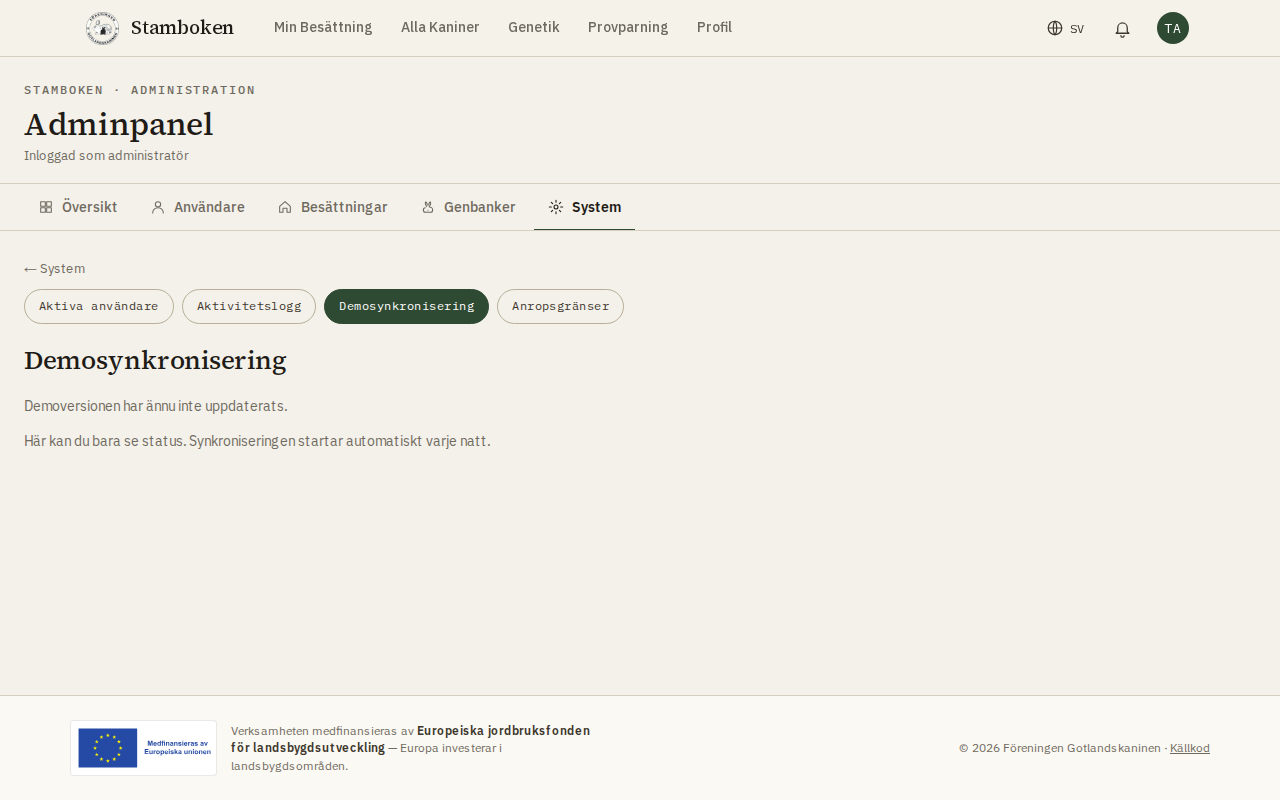
Demosynkronisering
Status för nattens kopiering till testmiljön: Startad, Avslutad, Resultat och Synkroniserade användare. Bara läsning; synkroniseringen startar automatiskt.
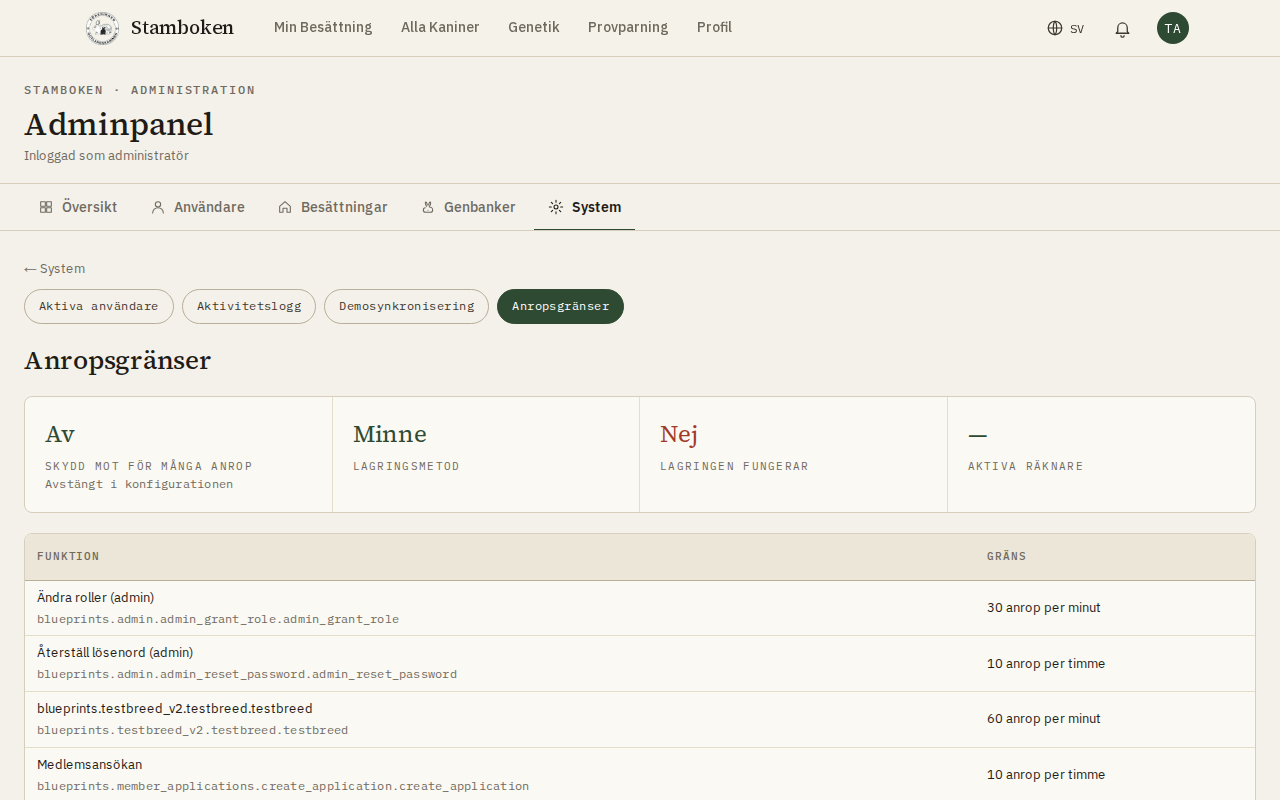
Anropsgränser
Om skyddet mot för många anrop är på, vilken lagring som används och gränserna per funktion (inloggning, lösenordsåterställning, redigera kanin med flera). Bara läsning.
Bilagor
Felmeddelanden och vad de betyder
| Text | Var | Gör så här |
|---|---|---|
| Sessionen har gått ut | Överallt | Klicka Logga in igen. |
| Ditt konto finns inte i testmiljön ännu | Testmiljön | Kontot är nyare än nattens kopia. Vänta till i morgon eller byt till riktiga stamboken. |
| Du har inte behörighet | Parning, kull | Du äger inte besättningen. Kontakta genbanksansvarig. |
| Parningen är redan registrerad | Ny parning | Samma par och datum finns redan. |
| Honan är redan dräktig under detta datum | Ny parning, ny kull | Registrera födsel på den tidigare parningen eller ta bort den. |
| Födseln är redan registrerad | Registrera födsel | Kullen finns redan på kortet. |
| Måste registreras i ordning | Registrera kanin | Registrera ungarna i kullistans ordning. |
| Datumet får inte vara tidigare än … | Sälj individ | Kaninen är yngre än 43 dagar eller såldes nyligen. |
| Försäljningen registrerades för mer än 7 dagar sedan | Ångra försäljning | Kontakta genbanksansvarig. |
| Texten innehåller en e-postadress eller ett telefonnummer | Ångra, korrigera | Ta bort personuppgiften ur anledningen. |
| Kunde inte ladda kaniner. Försök igen senare. | Alla kaniner | Tillfälligt fel; ladda om sidan. |
| Kunde inte hämta genetikdata. Kontrollera att du har behörighet. | Genetik | Du är inte genbanksansvarig för vald genbank. |
Kontakt
Frågor om stamboken, roller och lösenord: admin@gotlandskaninen.se. Frågor om registrering, färger och intyg: din genbanksansvarig.
Vad är på gång?
Vad föreningen arbetar med i Stamboken syns på projekttavlan för Stamboken på GitHub, i kolumnerna Att göra, Pågår och Klart. Kort med ett hänglås hör till föreningens interna arbete och går inte att öppna.
Önskemål mejlar du till admin@gotlandskaninen.se, eller lämnar som ett ärende (issue) i gotlandskaninen/stamboken på GitHub. Allt på GitHub är offentligt, så skriv inga personuppgifter: inga namn, adresser eller besättningsnummer.
Om manualen
Manualen beskriver gränssnittet som det ser ut i källkoden; varje sida i Stamboken har ett avsnitt här, och ett skript i kodrepot stoppar ändringar som lägger till en sida utan avsnitt. Stegen i Registrera en kull, Registrera en unge och utfärda intyg och Sälja eller flytta en kanin körs som automatiska tester mot en testdatabas. Hur skärmbilder och tester uppdateras står i docs/manual/README.md i kodrepot på GitHub.